Cómo decidir el siguiente paso
Usa transparencia para componer y fondo opaco para una pieza rectangular terminada.

Fondos y recortes
Usa transparencia si colocarás el sujeto sobre distintos fondos. Conserva el PNG: una vista blanca no demuestra que sea transparente.
Elige tu fuente y confirma el coste antes de generar.
Pon el PNG sobre un rectángulo de color. Si se ve alrededor del sujeto, hay transparencia; el visor añadía blanco. Un JPG no la conserva.
Comprueba el recorte sobre claro y oscuro para detectar halos y zonas perdidas.
Usa transparencia para componer y fondo opaco para una pieza rectangular terminada.
Revisa el recorte sobre claro y oscuro, incluidos huecos, y prueba el PNG en el diseño real.
Guarda el original y un fondo de destino; prueba con una silueta clara.
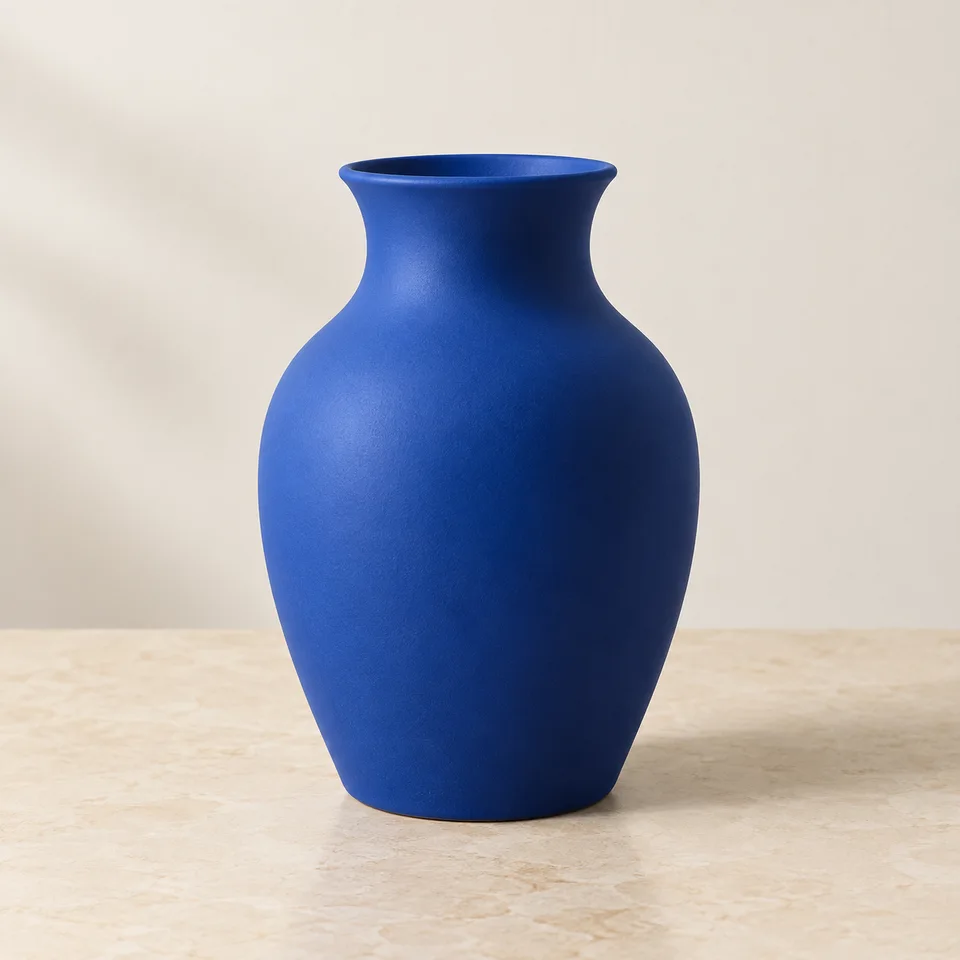
Por qué considerar esta opciónLa fuente distingue reflejos del esmalte y fondo.
Qué revisar antes de elegirSigue borde, curva y base sin confundir brillo y hueco.
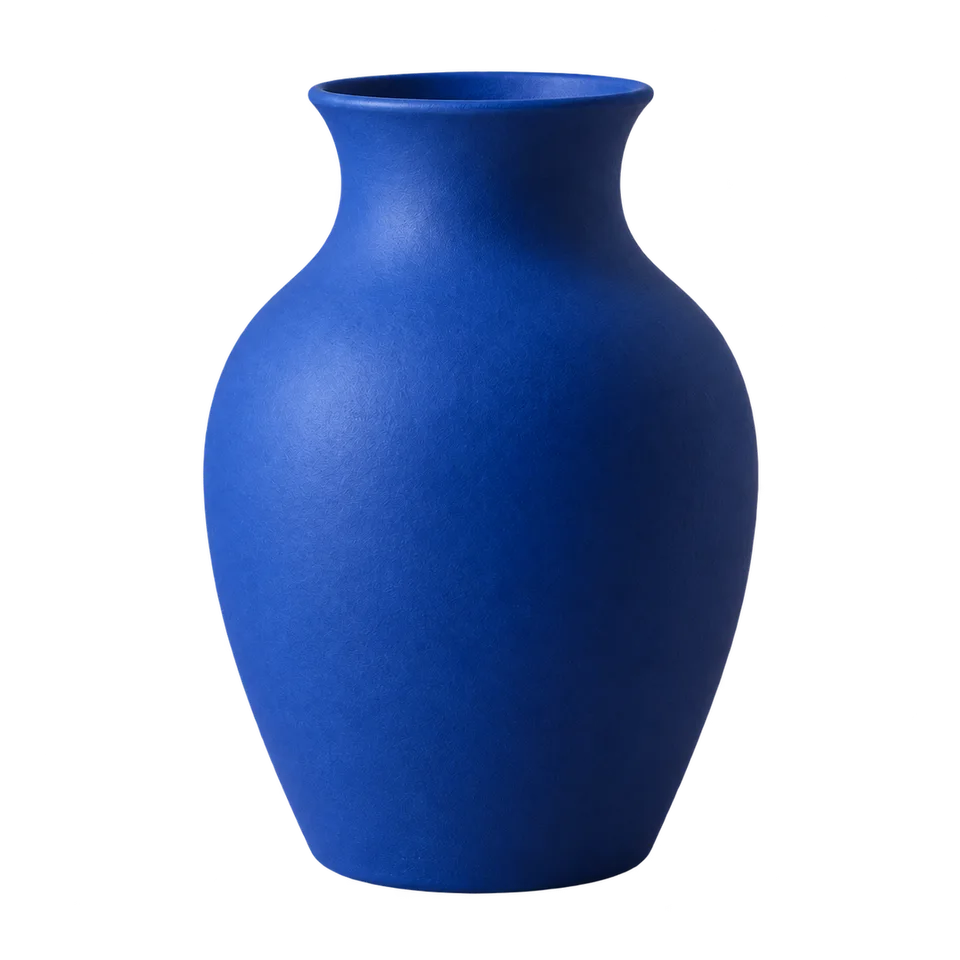
Por qué considerar esta opciónLa silueta aislada permite probar distintas composiciones.
Qué revisar antes de elegirComprueba el archivo real sobre color, no solo la vista previa.
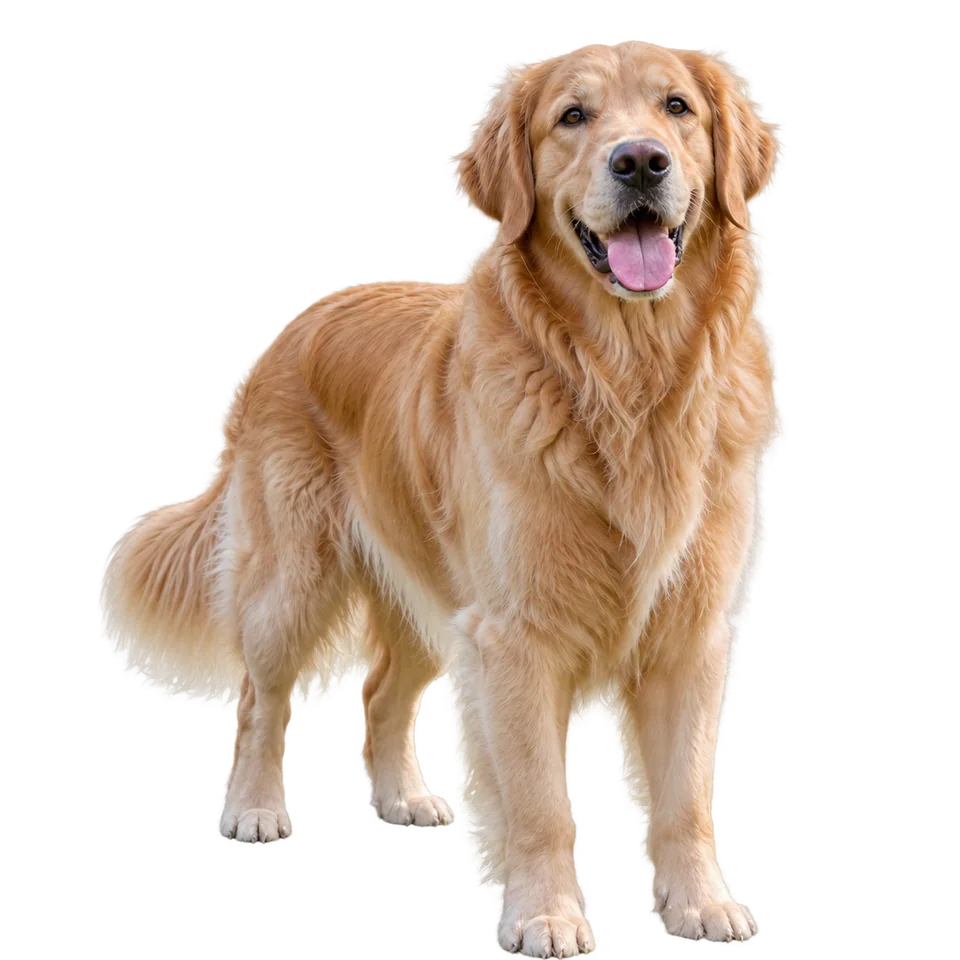
Por qué considerar esta opciónLa silueta puede componerse en un recuerdo o pegatina.
Qué revisar antes de elegirCompara orejas, cola y patas con la fuente.
Pon el PNG sobre un rectángulo de color. Un cuadro blanco indica opacidad; agujeros dentro del sujeto indican un recorte que debes revisar.
Editar el fondo de mi foto ↗Compruébala sobre un color; un tablero dibujado en una captura plana no demuestra transparencia.
Contenido revisado: