
Adobe Express · Comparar herramientas
Quitar fondo con Adobe Express: ¿recorte o diseño terminado?
Quitar el fondo de una foto y hacer transparente todo el diseño son pasos distintos. Si buscas una alternativa a Adobe Express, decide si necesitas un sujeto reutilizable o un cartel editable. Prepara un recorte en nuestro espacio o conserva tu proyecto cuando importan texto y composición.
Preparar mi foto recortada ↗Guía independiente · Sin afiliación con el competidor · Publicada por My Look Story
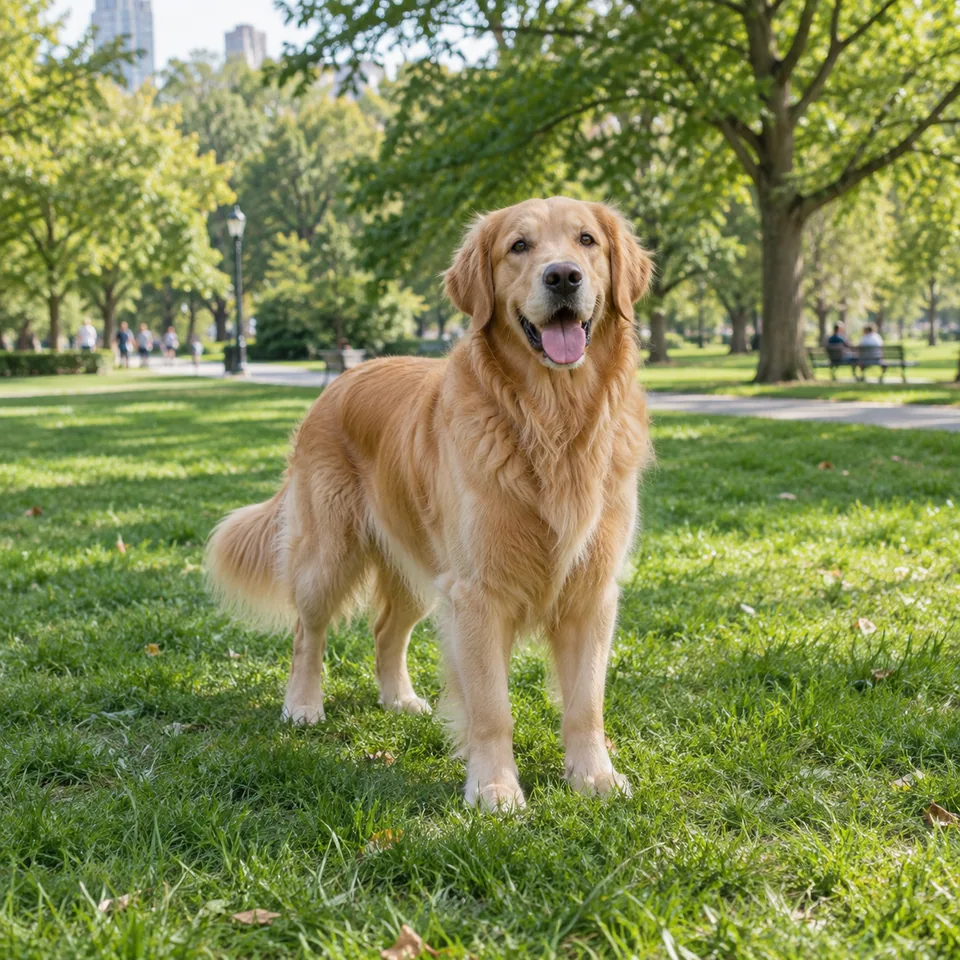 Referencia ilustrativa
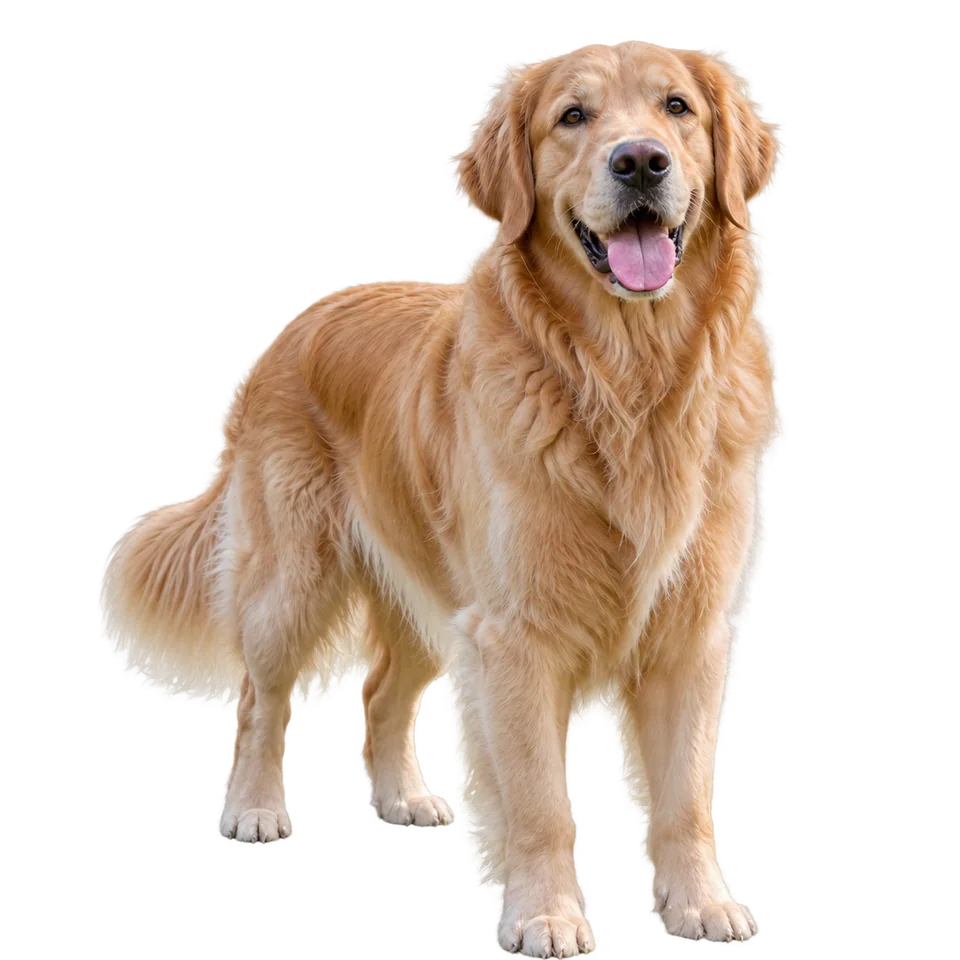 Perro separado sobre fondo transparente para colocarlo en otro diseño
La respuesta práctica
Express quita el fondo de imágenes dentro de un diseño. Su ayuda actual distingue ese recorte de poner el lienzo Sin relleno y elegir PNG transparente. My Look Story es un flujo independiente de fondos, no un editor de proyectos Express. El enlace inglés del producto actualmente lleva a Firefly, sin demostrar que Express haya dejado de ofrecer eliminación de fondos.
1. Distingue el fondo de la foto del lienzo
En Express, la foto seleccionada es un elemento dentro de un diseño mayor. Quitar su fondo aísla ese elemento, pero la página blanca detrás puede seguir en el archivo exportado. Las instrucciones actuales indican seleccionar fuera del lienzo, poner el fondo Sin relleno y elegir PNG transparente. Esto explica por qué un sujeto parece bien recortado y después aparece como un rectángulo sólido en otra aplicación. Son dos fondos con funciones distintas, no una única operación que pueda repetirse para arreglar ambos.
Decide qué vas a entregar: un cartel terminado con su fondo intencional o solo el sujeto para reutilizar. El color de página puede ser correcto para el cartel; para superponer un recurso normalmente necesitas píxeles transparentes alrededor. No repitas la eliminación de la foto para resolver un ajuste de exportación del lienzo. Coloca el archivo descargado sobre otro color y no juzgues únicamente la vista blanca: miniatura y entregable son pruebas diferentes.
2. Elige proyecto editable o recurso portátil
Quédate en Express si el recorte pertenece a un diseño ya organizado con texto, composición y elementos que deben seguir juntos. Nuestro espacio no importa proyectos Express ni conserva sus objetos editables. Un recorte independiente puede servir para llevar el sujeto a otra aplicación, pero sacarlo y volverlo a introducir añade trabajo cuando el proyecto ya está preparado. Comparamos recorridos de uso, no afirmamos que un servicio produzca bordes mejores en todas las fotografías.
El enlace inglés de la función Express lleva actualmente a una página de eliminación de fondo de Adobe Firefly. Esa página también describe llevar el recurso a Express. Toma el destino real del navegador como la ruta actual, no como prueba de que todas las funciones Express hayan cambiado de nombre o desaparecido. Nuestro botón abre My Look Story con Fondos seleccionado; no inicia Adobe, no accede a tu cuenta Adobe ni convierte un proyecto Firefly a nuestro formato.
3. Prepara el sujeto para su próxima composición
El perro del ejemplo sirve para una invitación o un cartel personal: orejas, patas y pelo pertenecen al sujeto, mientras suelo y pared son fondo. Empieza con una foto enfocada, incluye toda la silueta y deja margen para el recorte final. Una entrada que ya carece de una pata no aporta la referencia que falta. También en un retrato propio debes tener permiso para procesar la fotografía y conservar el original por separado, no solo la versión tratada.
Elige el destino antes de enviar. Un cartel oscuro revela halos claros y una tarjeta clara hace visibles restos oscuros del suelo. El pelo fino y las fronteras de poco contraste merecen inspección aunque el cuerpo parezca limpio. Gafas reflectantes, objetos transparentes y movimiento generan problemas diferentes de una silueta opaca de perro. La ilustración explica qué decidir: no garantiza igual recorte en todos los materiales ni aprobación según reglas de fotografías de una tienda.
4. Comprueba el archivo real después de colocarlo
Pon la descarga sobre fondos claro y oscuro e inspecciona orejas, huecos del pelo y bordes de contacto. Mira primero a tamaño normal y amplía para buscar fragmentos o partes ausentes. Un tablero ajedrezado suele indicar transparencia en una interfaz, pero capturar esa pantalla no equivale a descargar una imagen transparente. Utiliza el archivo real en la aplicación de destino y confirma que funciona como el recurso que querías preparar.
La transparencia es solo un criterio. Revisa cambios de escala inesperados, encuadre apropiado para tarjeta o diapositiva y detalles que desaparezcan contra el color de destino. PNG puede contener transparencia, pero la extensión no demuestra que todos los píxeles alrededor de este sujeto sean transparentes. Si una conversión posterior aplana el archivo, corrige la ruta de exportación; otra solicitud de quitar fondo no recupera necesariamente detalles perdidos ni capas editables del diseño inicial.
5. Entiende acceso, costes y privacidad
Consulta requisitos actuales de cuenta y condiciones de exportación del servicio elegido. No compramos niveles equivalentes de Adobe y My Look Story para medirlos, así que esta guía no declara un ganador más barato, rápido o exacto. Nuestro espacio muestra la solicitud y créditos aplicables antes de enviar. Quitar el fondo no concede derechos fotográficos ni permisos de imagen, ni convierte el proceso en edición sin conexión. Sube solo fotografías que estés autorizado a enviar.
Publica My Look Story, que obtiene beneficio al utilizarse su herramienta y no está afiliado con Adobe. Revisamos instrucciones públicas de Express, el destino Firefly y nuestra entrada de fondos; no probamos exportación con una cuenta Adobe autenticada. Borrar un elemento terminado de Mis creaciones lo oculta del historial, sin demostrar eliminación inmediata de proveedores, registros operativos y copias de seguridad. Para solicitar borrado, consulta la política de privacidad y escribe a [email protected].