
Canva × My Look Story
¿Canva? Empieza por el archivo que necesitas llevarte
Una imagen transparente de producto y una publicación terminada no son la misma entrega. Antes de elegir una alternativa a Canva para quitar fondo, decide dónde irá el recorte. Esta guía separa preparar un sujeto reutilizable y montar un diseño. Abre nuestro espacio de fondos con tu foto; el jarrón ilustra qué revisar, no una comparación de resultados entre servicios.
Preparar mi recorte ↗Guía independiente · Sin afiliación con el competidor · Publicada por My Look Story
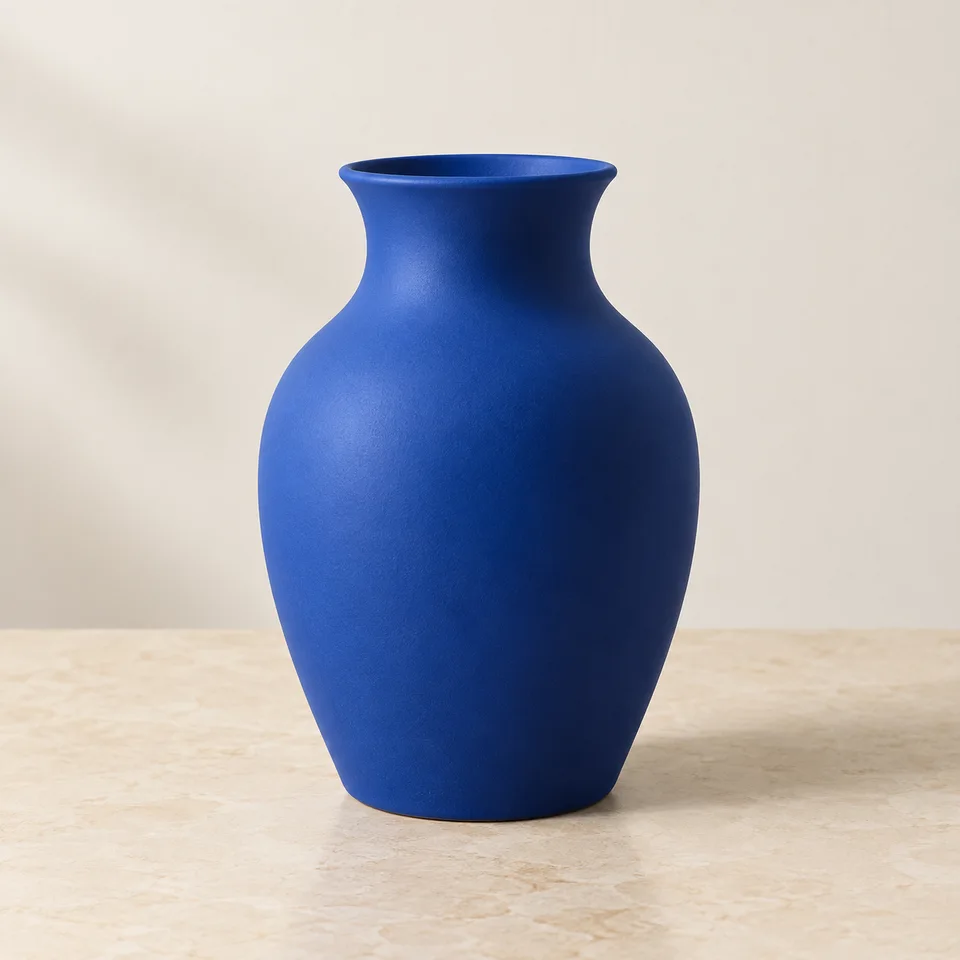 Referencia ilustrativa
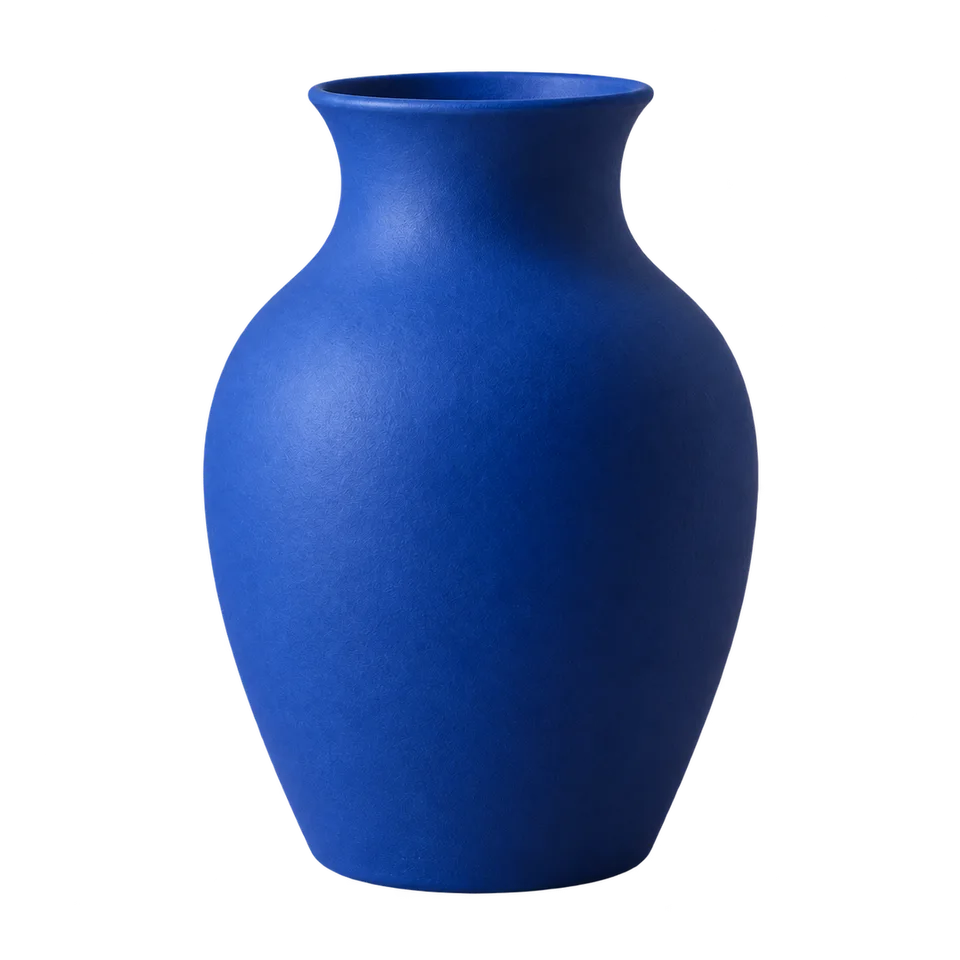 Jarrón azul de cerámica separado del fondo de una mesa como referencia de recorte reutilizable
La respuesta práctica
Canva reúne eliminación de fondo y edición de diseños. My Look Story ofrece un flujo independiente de fondo. Mantén el proyecto existente si necesitas texto y elementos compartidos; considera un recorte separado para otra aplicación. Ni una cuadrícula de vista previa ni una miniatura blanca prueban que el archivo descargado tenga la transparencia necesaria.
1. Elige entre un recurso y un proyecto de diseño
Escribe el destino antes de subir: ficha de tienda, presentación, cartel u otro editor. Una tienda puede exigir fondo liso, mientras una diapositiva necesita transparencia para mostrar su propio color. Esos requisitos determinan la salida. No compres un plan solo porque un tutorial enseñe un botón cómodo: confirma primero si necesitas las herramientas de diseño alrededor o únicamente preparar un sujeto. Evitarás exportaciones y cargas innecesarias y podrás evaluar lo que realmente importa para la entrega.
Un proyecto conserva texto, espacios y otros elementos juntos; descargar un recorte no incluye sus capas editables. Si ya tienes un diseño de Canva y colaboradores, mover la foto a otro servicio puede añadir trabajo de exportación y reimportación. Si el destino es otra aplicación, una imagen portátil puede resultar más práctica. Nuestro fondo no sustituye la biblioteca de plantillas, tipografía, colaboración ni edición de documentos de Canva. Tampoco implica importar el proyecto existente y continuar editándolo aquí.
2. Distingue transparencia, fondo liso y desenfoque
La transparencia permite ver lo que hay detrás del sujeto. Un fondo liso rellena esa zona con un color. El desenfoque mantiene el entorno original pero reduce distracciones. No son equivalentes: un rectángulo blanco puede parecer correcto en una página blanca y bloquear una diapositiva de color; una habitación borrosa sigue siendo una habitación. Pregunta qué resultado acepta el destinatario en lugar de suponer que todos los trabajos de quitar fondo requieren el mismo archivo o que desenfocar separa completamente a la persona.
El botón abre nuestro espacio de fondos para revisar opciones, número de resultados y créditos actuales antes de enviar. Las instrucciones oficiales de Canva conectan recorte, diseño y descarga, por lo que acceso de cuenta y ajustes de exportación necesitan comprobación propia. Ofrecer un fondo no implica que aquí haya pincel de borrar y restaurar, editor por capas ni derechos de un plan Canva. Si dependes de una corrección precisa, verifica ese control antes de elegir o contratar un servicio.
3. Prepara una fotografía con límites verificables
Utiliza el original de mayor calidad que puedas autorizar, no una captura de otra captura. Mantén el jarrón, producto o persona completos dentro del marco y deja espacio alrededor. Un asa del mismo color que la pared o cabello sobre una estantería cargada dificultan la inspección. Si puedes repetir la fotografía, separa el objeto del fondo y evita una sombra intensa cruzando el contorno. Preparar mejora la información que puedes juzgar, pero no garantiza una máscara perfecta ni reconstruye fielmente lo que ya estaba cortado.
En un jarrón revisa que boca y base sigan completas y que el interior oscuro no se haya confundido con fondo. Inspecciona por separado huecos y asas. Vidrio, metal brillante y tela translúcida pueden incluir reflejos y transparencia parcial: una silueta limpia no basta. Nuestra cerámica opaca no demuestra tratamiento de vidrio, trazado vectorial de logotipos, rutas editables ni salida precisa para fabricación. Esas tareas requieren otra evaluación y, si procede, un editor especializado en vez de aceptar este ejemplo como prueba.
4. Comprueba la descarga en el destino real
Abre la imagen sobre fondos claro y oscuro. Busca halos, bordes perdidos, restos de mesa, agujeros accidentales y sombras aplanadas. Revisa a tamaño normal y ampliado: un defecto pequeño puede pasar en un avatar y destacar en una ficha grande. La cuadrícula suele indicar transparencia en la vista previa, no formar parte de la foto. Una presentación atractiva no demuestra calidad de píxeles en la descarga ni un recorte correcto. Inspecciona el archivo que realmente vas a utilizar.
Introduce la descarga en tienda, diapositiva o editor y confirma que conserva transparencia y que una conversión posterior no añade un rectángulo sólido. PNG admite transparencia, pero el nombre del archivo no prueba que este PNG la tenga. Guarda el original aparte para repetir o recurrir a edición manual si el borde no sirve. Preparar este recurso no garantiza aprobación del marketplace, información exacta del producto ni derechos comerciales; esos requisitos siguen siendo responsabilidad del proyecto y deben verificarse por separado.
5. Revisa coste, permiso y límites de la comparación
Comprueba acceso, exportaciones de pago y total actual en ambos servicios antes de confirmar. No compramos planes equivalentes ni proclamamos un ganador más barato. Quitar fondo no elimina derechos del fotógrafo ni convierte un recurso licenciado en material libre. Sube solo fotos cuyo procesamiento puedas autorizar. Aquí se envía la imagen al servicio. Retirar un registro terminado de Mis creaciones lo oculta del historial del usuario; no demuestra borrado inmediato en proveedores, registros administrativos o copias. Consulta la política y [email protected] para solicitudes de datos.
Leímos el producto público y las instrucciones localizadas de Canva, verificamos nuestro acceso de fondos y revisamos ejemplos propios en móvil y escritorio. My Look Story publica esta guía y puede beneficiarse del uso de su herramienta; no existe afiliación con Canva. No realizamos comparación de máscaras con la misma foto y plan de pago, auditoría de privacidad ni prueba de exportación dentro de una cuenta Canva. No inventamos velocidad o tasas de éxito. Revisión: 7 de octubre de 2026; vuelve a comprobar condiciones actuales antes de comprar.
Fuentes oficiales
Revisión: 7 de octubre de 2026
Privacidad y solicitudes de borrado ↗