
Añadir objetos a una foto

Dibuja dónde va. Dale un detalle nuevo a tu foto.

Añade un jarrón o un accesorio a tu foto. Dibuja su posición y forma en Edición con boceto y añade una descripción si ayuda. El dibujo guía la colocación; la IA crea el objeto en la escena.

Una foto original · Posición dibujada · Créditos revisados antes de generar

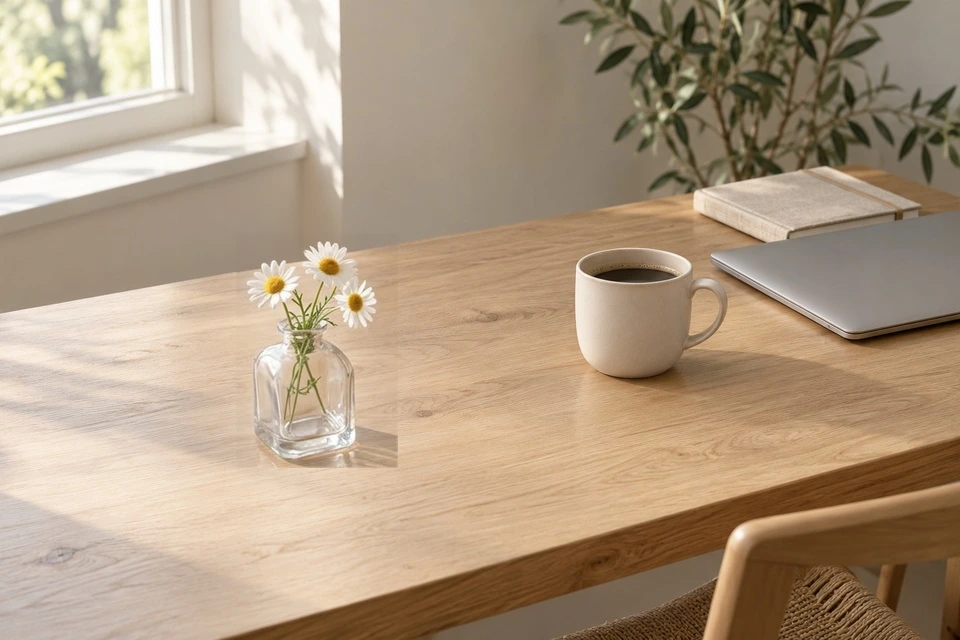
Resultado de IA
Resultado de IA con un jarrón de cristal y margaritas blancas en la posición dibujada
Un boceto sencillo se convierte en un jarrón
Añadir objetos a una foto

Un boceto sencillo se convierte en un jarrón

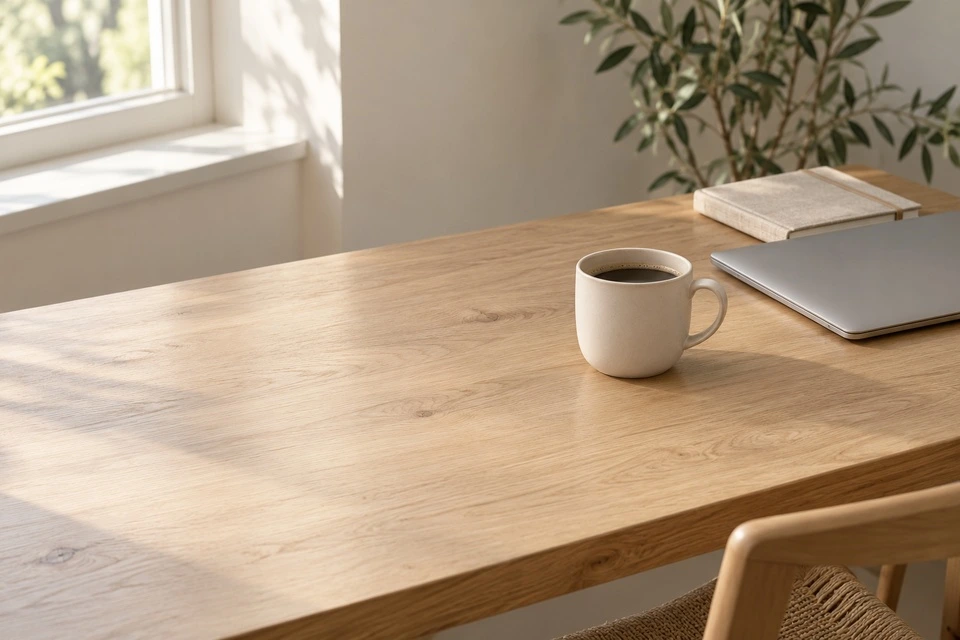
Escritorio original con taza, cuaderno y portátil antes de añadir flores
01Imagen original
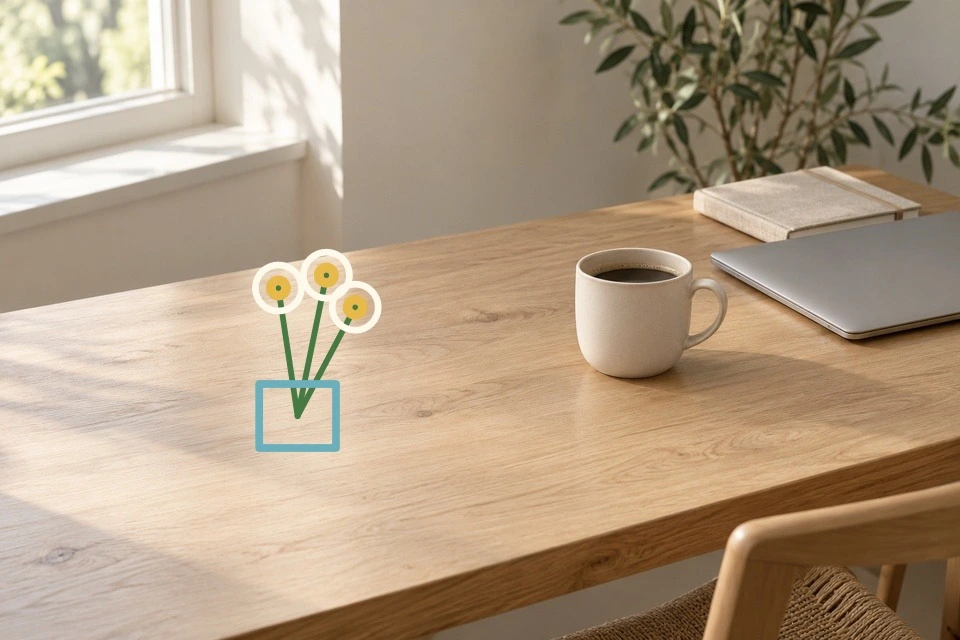
Contorno de un jarrón y tres flores dibujado a la izquierda del escritorio
02Guía dibujada

Ejemplo real de edición local, revisado en octubre de 2026: la guía dibujada se convirtió en un jarrón con margaritas. Los trazos son una guía del usuario. Esta prueba ilustra la posición; no garantiza una reproducción exacta del dibujo ni el mismo resultado en todas las fotos.

Probar este punto de partida ↗

De tu foto a un resultado que puedes revisar

  1. 01

    Elige una foto con espacio para el objeto

    Sube la foto y guarda el original. Una superficie visible y una perspectiva clara ayudan a evaluar la colocación.

  2. 02

    Dibuja la posición y la silueta

    Traza el objeto donde lo quieres y añade palabras si ayudan. El dibujo es necesario; la descripción es opcional.

  3. 03

    Revisa coste y resultado

    Comprueba estimación y saldo antes de enviar. Compara tamaño, sombra de contacto y detalles próximos antes de guardar.

Decide qué añadir y deja sitio para ello

01

Añadir y sustituir son tareas distintas

Usa el boceto para un objeto nuevo en un espacio disponible. Marca su base y altura respecto a la taza o al cuaderno. Si una taza existente debe convertirse en una planta, la sustitución con pincel ofrece una zona más directa. Para dejar el espacio vacío, usa eliminación.

02

Una silueta clara vale más que un dibujo perfecto

La base de un jarrón, los tallos y las flores pueden indicar lugar y escala. Evita dibujar sobre rostros, manos o letras que deben permanecer. Simplifica los garabatos ambiguos antes de pedir materiales y detalles a la IA.

03

Describe objeto, material y relación con la escena

Un jarrón bajo de cristal con margaritas sobre la mesa es más concreto que hacerlo bonito. Añade tamaño o luz de ventana si importa. El texto complementa el boceto; no importa un producto real ni garantiza dimensiones o marcas exactas.

04

Comprueba cómo se apoya en la escena

Observa si la base toca la mesa, si la perspectiva coincide y si la sombra sigue la luz. Compara también taza y fondo: el modo conserva la imagen de trabajo fuera del recuadro discontinuo. Dentro pueden cambiar también los espacios entre los trazos. El procesamiento puede redimensionar el original y suavizar el borde; no promete coincidencia de cada píxel del archivo de cámara. Si flota o tapa algo importante, ajusta desde el original.

Añadir objetos a una foto

Un prompt inicial que puedes editar

Descripción inicial editable, no la solicitud registrada del ejemplo. El enlace selecciona edición con boceto y rellena el texto. Sube tu foto y dibuja tu guía; no se importa la imagen de muestra.

Añade un pequeño jarrón de cristal transparente con tres margaritas blancas en la posición dibujada sobre el escritorio. Respeta la luz de la ventana y la perspectiva; conserva taza, cuaderno y portátil.

Probar este punto de partida ↗

Qué revisar antes de guardar

  • La posición y el tamaño encajan en el espacio previsto.
  • La base, perspectiva, luz y sombra coinciden con la escena.
  • Se compararon objetos próximos, rostros y letras con el original.
  • El objeto inventado es apropiado para el uso de la foto.

Confirma el coste antes de generar

Inicia sesión y revisa la estimación actual y el saldo en el espacio de trabajo. Cada envío consume créditos. Un saldo insuficiente o un error al consultarlo detiene el envío; los trabajos fallidos devuelven los créditos reservados. Un nuevo intento tiene su propio coste.

Las referencias y las instrucciones se envían al proveedor de generación. Puedes eliminar los registros guardados desde tu cuenta; consulta la política de privacidad para las condiciones de almacenamiento y conservación.

Antes de empezar

¿Puedo usar solo texto?

Esta ruta usa edición con boceto y requiere un dibujo; el texto es opcional. Para editar solo con palabras, usa la página de instrucciones de texto.

¿Es un filtro de dibujo a lápiz?

No. Tu dibujo se convierte en un objeto nuevo dentro de la foto. Un filtro de lápiz cambia el aspecto de la imagen existente.

¿Puedo insertar mi producto exacto desde otra foto?

Este flujo usa una foto original, dibujo y texto opcional. No tiene una segunda referencia de producto ni garantiza envase, letras o medidas exactas.

¿Todo fuera del dibujo queda idéntico?

La zona editable es el recuadro mostrado, no solo los trazos de color. Fuera se conserva la imagen de trabajo, con mezcla en el borde; la imagen puede redimensionarse. Deja rostros, manos y etiquetas importantes fuera del recuadro y revisa el resultado.

Página y flujo revisados el 14 de octubre de 2026. El origen de los ejemplos se indica en sus pies.

Dibuja dónde va. Dale un detalle nuevo a tu foto.

Una foto original · Posición dibujada · Créditos revisados antes de generar

Añadir un objeto a mi foto ↗