Objeto, material y luz
Una pequeña suculenta verde en una maceta de barro, luz natural de ventana.
Reemplazar un objeto en mi foto ↗
Cambia una taza por una pequeña planta sin crear otra imagen desde cero. Sube tu fotografía, elige Pintar y reemplazar, marca la zona y describe qué debe aparecer. El pincel indica el lugar; las palabras indican el objeto. Es edición local de fotos, no un catálogo de productos que puedan reproducirse con exactitud.
Una foto a la vez · Sin instalación · Revisa los créditos antes de generar
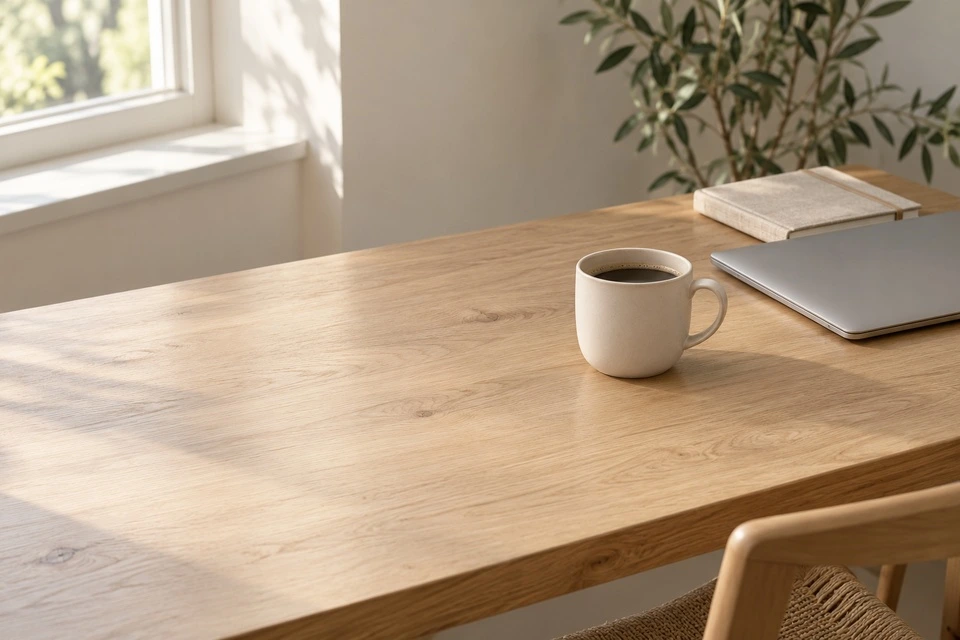 Original
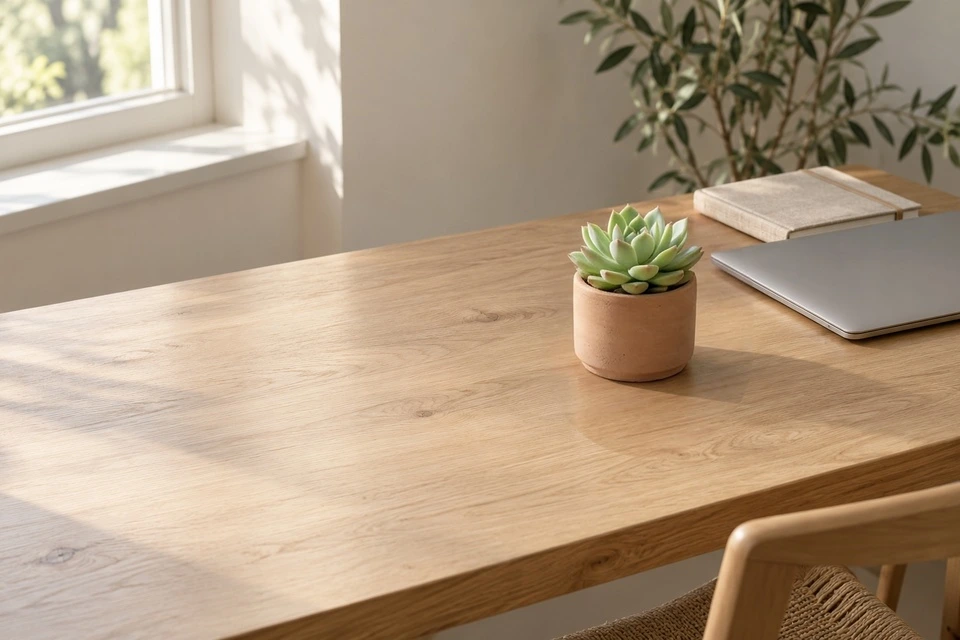 Editada con IA
Elige un JPG, PNG o WebP, o reutiliza una subida reciente. Guarda una copia del original.
Pinta la zona y describe el reemplazo. Una pequeña suculenta sustituye la taza. Indica material, tamaño y luz para integrarla en la escena.
La barra flotante muestra el coste estimado y el saldo. Debes iniciar sesión y tener suficientes créditos. Tras enviar, puedes empezar otra tarea.
Revisa bordes, rostros y texturas frente al original. Descarga la versión que prefieras; las tareas guardadas aparecen en Mis obras.
Una pequeña suculenta verde en una maceta de barro, luz natural de ventana.
Reemplazar un objeto en mi foto ↗Un jarrón corto de cerámica mate, apoyado sobre la mesa, visto desde el mismo ángulo de cámara, con luz suave y una discreta sombra de contacto.
Reemplazar un objeto en mi foto ↗El reemplazo de objetos permite explorar un accesorio decorativo o un pequeño detalle usando tu fotografía como base. No es lo mismo que borrar, que rellena la zona con fondo, ni editar con texto, que puede afectar a toda la imagen. Elige reemplazo si puedes señalar una región y describir un objeto nuevo con claridad. Para crear una escena sin foto de partida, comienza con el generador de imágenes. Estos recorridos no son intercambiables.
Pinta el objeto antiguo y considera cuánto espacio necesita el nuevo. Una planta puede ser más alta y ancha que una taza; marcar solo el centro puede cortar las hojas o dejar el asa. Mantén fuera la mano, el portátil y los textos importantes. El fondo dentro de la región también se modifica. No puedes pedir un objeto grande fuera de la selección y, a la vez, exigir que todos los píxeles de ese espacio permanezcan intactos.
Nombra primero el objeto y añade su material visible, tamaño y relación con la escena. Una pequeña suculenta verde en una maceta de barro dirige mejor que hazlo bonito. Añade luz natural de ventana o una superficie mate si es relevante. No hace falta una larga lista de palabras de estilo sin relación con el trabajo. Este modo necesita una descripción del reemplazo. Si solo quieres quitar algo, usa Borrado libre en vez de pedir un sustituto invisible.
Una maceta sobre una mesa necesita una base en contacto con la superficie, un ángulo razonable y una sombra coherente con la habitación. Compara el tamaño con la libreta y la mano, no solo con la taza anterior. Aunque el objeto parezca plausible, un ángulo o una sombra de contacto incorrectos pueden hacer que parezca pegado. Explica la superficie y el punto de vista cuando ayude, y juzga la colocación real del resultado sin dar por cumplidas tus palabras.
Una planta, un jarrón o un adorno genérico sirven para explorar una idea. No prueban la apariencia, las medidas o el color de un artículo real que se vende. El flujo actual utiliza una foto de origen y una descripción escrita; esta página no promete importar una segunda fotografía para una sustitución exacta de producto. No presentes un reemplazo inventado como fotografía auténtica cuando un comprador necesita detalles verificables. Conserva el original para usos documentales.
Busca restos de la taza, hojas cortadas en el borde, tallos duplicados y cruces imposibles con la mano. Comprueba que la base no flote. Después compara la libreta y el portátil alrededor. El pincel conserva la imagen de trabajo fuera de la selección, no el original de alta resolución sin procesar; la reducción de tamaño y la mezcla del borde forman parte del flujo. Para reorganizar una zona amplia puedes usar texto, aceptando que su alcance es diferente.
Si la planta sale demasiado alta, cambia la indicación de tamaño y conserva el material y la iluminación. Si no cabe en la zona, revisa la selección. Modificar a la vez la región y varios detalles de texto dificulta saber qué ayudó. Cada envío es una tarea independiente con su coste mostrado; las generaciones adicionales no están automáticamente incluidas gratis. Guarda la versión útil para tu propósito, sin considerar los intentos ilimitados una garantía de calidad. Una muestra atractiva no mide una tasa de aciertos.
Reemplazar un objeto no produce un recorte transparente. Usa eliminación de fondo para un sujeto independiente, mejora de imagen para tamaño o nitidez, y filtros para un tratamiento artístico global. Revisa primero las uniones sobre la foto sin estilizar, antes de que otra transformación las disimule. Conserva el original y la exportación por separado. Si la foto documenta a una persona, un hecho o un producto reales, explica las alteraciones relevantes y no afirmes que el accesorio generado ya estaba allí.
Generar requiere iniciar sesión y tener créditos suficientes. Revisa el coste estimado en cada envío; los intentos adicionales son tareas separadas. La descarga depende del plan. El servicio de generación procesa el material subido. Puedes eliminar las tareas guardadas desde tu cuenta; consulta la política de privacidad para conocer los detalles de conservación y eliminación.
Privacidad y eliminación ↗Relleno generativo es un término más amplio. Aquí se trabaja en la tarea concreta de reemplazar un objeto con una zona pintada y texto. No se prometen todas las funciones de programas de escritorio que usan ese término.
Este recorrido recibe una foto de origen y una descripción. No tiene un segundo campo para una foto de referencia de producto. Describe atributos genéricos y revisa el resultado; si necesitas identidad exacta, utiliza otro flujo que permita ese requisito.
El pincel define principalmente el alcance local. Lo importante es describir el nuevo objeto con concisión. Deja los detalles protegidos fuera de la región; no pintes sobre un rostro esperando restaurarlo perfectamente con una frase.
Una foto a la vez · Sin instalación · Revisa los créditos antes de generar