Das sollten Sie bereithalten
Schreiben Sie zuerst die eigentliche Überschrift und den Schaltflächentext. Legen Sie sie in ein grobes Banner, um zu erkennen, welche Seite Platz benötigt.

Erweitern Sie die Komposition
Platzieren Sie die Person auf einer Seite und erweitern Sie die andere. Ein ruhiger Hintergrundbereich schafft Platz für die Überschrift, ohne das Gesicht zu stark zu verkleinern.
Sie wählen Ihre eigene Quelle und überprüfen die aktuellen Kosten vor der Generierung.
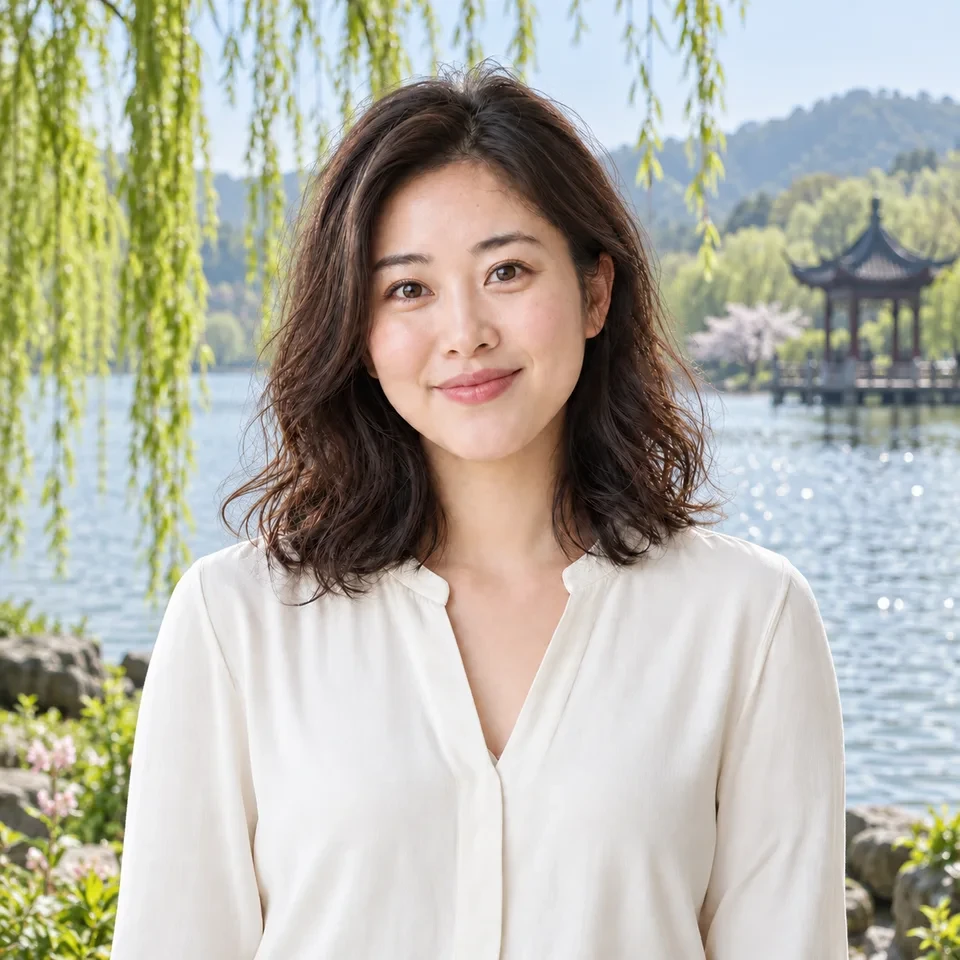
Fügen Sie den Text nach der Erweiterung in einem Layoutprogramm hinzu. Halten Sie die Überschrift von Haaren und Schultern frei und prüfen Sie den mobilen Bildausschnitt.
Schreiben Sie zuerst die tatsächliche Überschrift in das Layout. Lassen Sie einen ruhigen Bereich, der groß genug für die längste Linie ist, und Atemraum um ihn herum. Wenn das Bild und die Überschrift miteinander konkurrieren, vereinfachen Sie den hinzugefügten Hintergrund, anstatt den Text zu verkleinern.
Mein Foto erweitern ↗Schreiben Sie zuerst die eigentliche Überschrift und den Schaltflächentext. Legen Sie sie in ein grobes Banner, um zu erkennen, welche Seite Platz benötigt.
Platzieren Sie das Porträt gegenüber dem Text und erweitern Sie die Textseite der Bildfläche. Legen Sie danach den tatsächlichen Text im Designprogramm darüber. Prüfen Sie, ob neue Hintergrundlinien, Objekte oder helle Stellen von den Worten ablenken.
Verwenden Sie die Erweiterung, wenn das vorhandene Gesicht und die Pose funktionieren. Wenn der Blick außerhalb des Banners zeigt oder mit dem Design in Konflikt steht, kann eine andere Quelle ein besserer Ausgangspunkt sein.
Warum diese Richtung in Betracht ziehenVerwenden Sie die Quelle, um das vorhandene Motiv zu finden und zu entscheiden, wo tatsächlich zusätzlicher Layoutraum benötigt wird.
Vor der Auswahl prüfenPrüfen Sie den ursprünglichen Bildausschnitt, bevor Sie ergänzte Bereiche interpretieren. Der Bereich außerhalb ist keine fotografische Dokumentation der Umgebung.
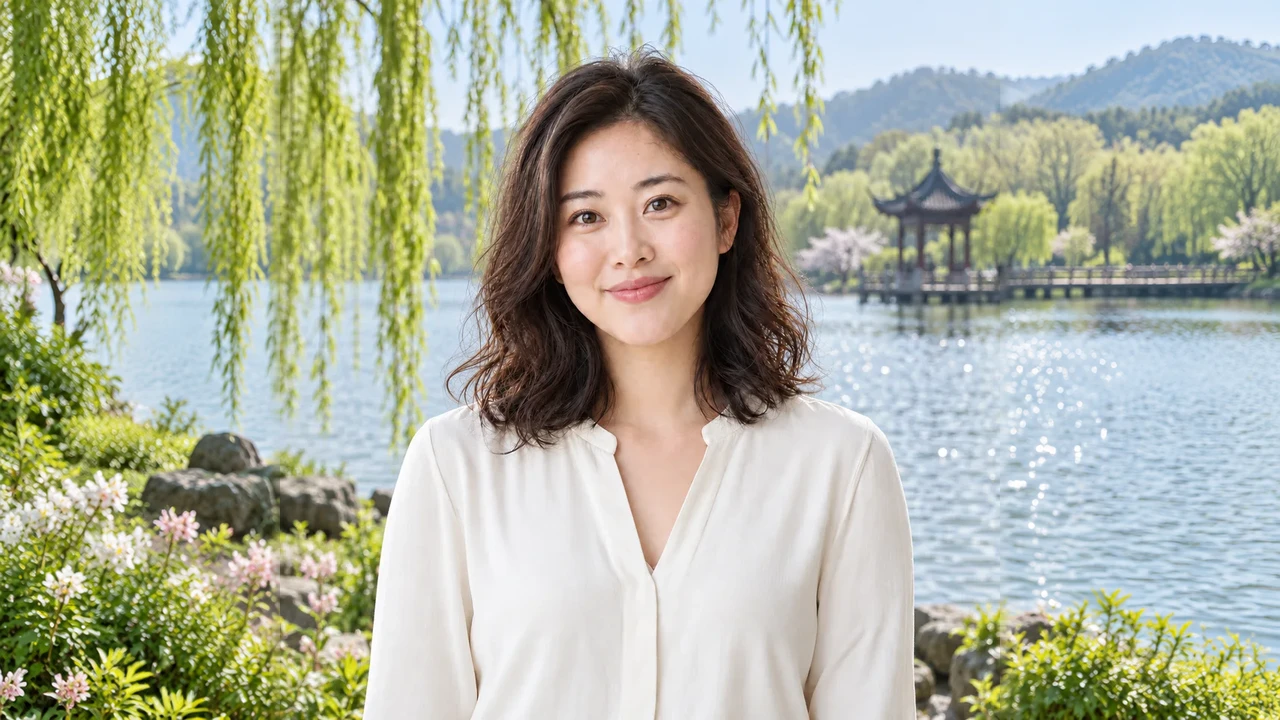
Warum diese Richtung in Betracht ziehenDas frühere breitere Beispiel zeigt, wie zusätzliche Umgebungen Platz für ein porträtgeführtes Layout schaffen können.
Vor der Auswahl prüfenVerfolgen Sie die Übergänge nahe den Schultern und gerade Hintergrundlinien. Prüfen Sie die neue Komposition mit echtem Text, nicht nur als einzelnes Bild.
Konzentrieren Sie die Erweiterung auf zusätzlichen Raum. Ergänzen Sie den finalen Text danach bearbeitbar, um Rechtschreibung, Kontrast und responsive Platzierung kontrollieren zu können. Bannerhintergrund und vollständiges Weblayout sind unterschiedliche Ergebnisse.
Inhalt überprüft: