


AI 图像编辑

去眼镜反光:保留眼镜与自然眼神

照片里镜片反光分散注意力,但又想保留眼镜?这个入口只预选眼镜反光项目,尽量减少能看清眼睛的镜片区域上的反射。它与把眼镜从照片里移除是不同需求。

编辑我的照片 ↗
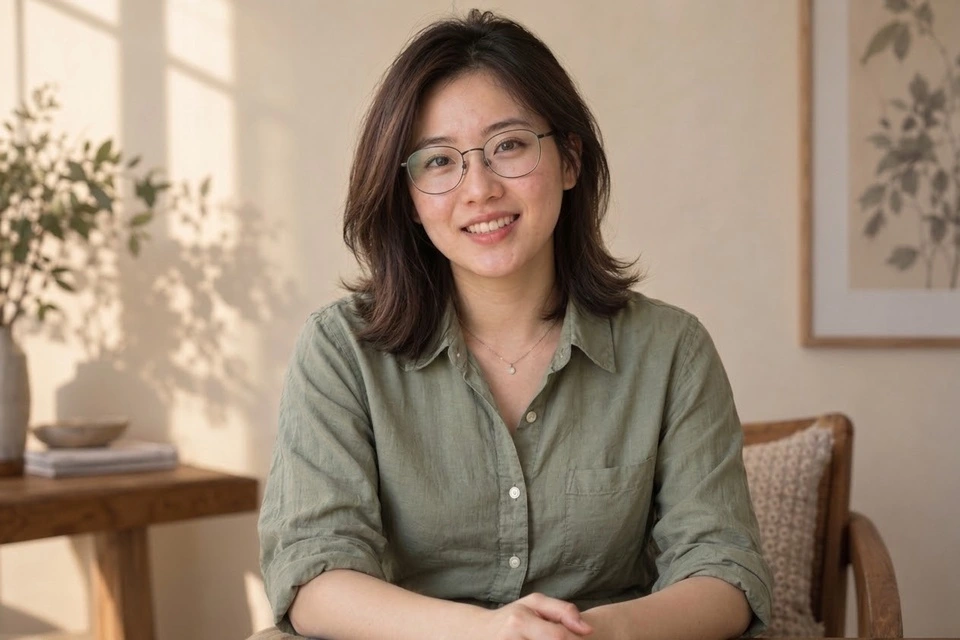
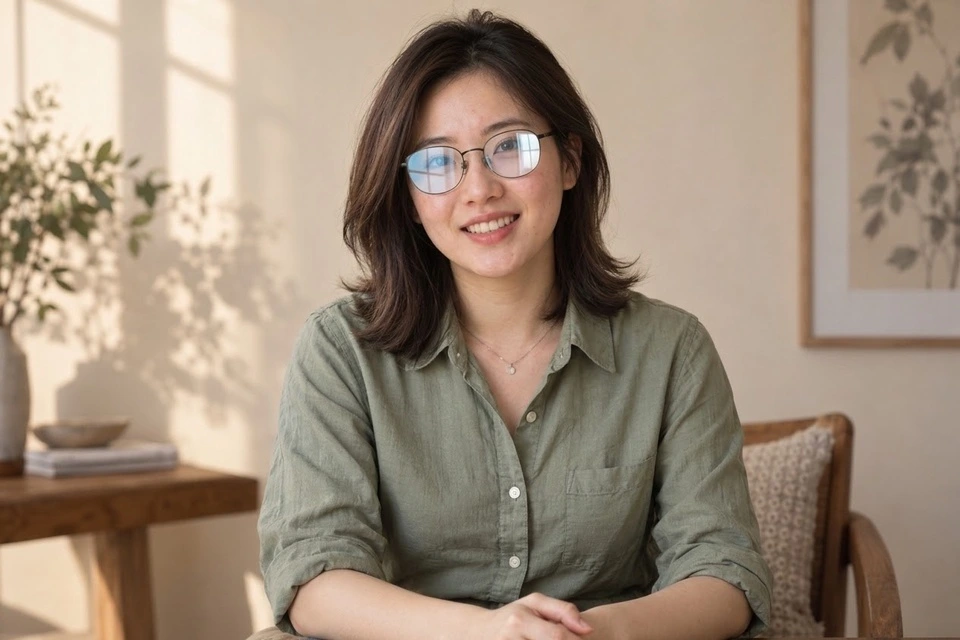
编辑结果: 较明显的镜片反光
原图: 较明显的镜片反光
原图编辑结果
较明显的镜片反光拖动分隔线查看变化
实际编辑案例

实际编辑案例

编辑结果: 较明显的镜片反光
原图: 较明显的镜片反光
原图编辑结果
细节放大

较明显的镜片反光

仅去眼镜反光

原图反光为 AI 模拟,眼睛仍可见。放大镜片比较反光是否减轻,并检查眼睛和镜框。

使用同样设置编辑 ↗
编辑结果: 减轻眼镜上的窗户反光
原图: 减轻眼镜上的窗户反光
原图编辑结果
细节放大

减轻眼镜上的窗户反光

人像精修 → 仅选择去眼镜反光

放大镜片查看反光变化;眼睛原本可见,仍需核对眼镜形状与眼部细节。

使用同样设置编辑 ↗

素材为 AI 生成的人像,结果由本站编辑流程调用 Nano Banana 2.1 实际生成。案例展示,效果因照片而异。

查看对应操作设置
操作预览

场景预设

调整精修项目 1去眼镜反光
更多设置精修程度: 自然

精修程度

展示的是当前编辑设置,不是生成结果。

先判断眼睛是否仍然可见

轻微镜片反光、能看见眼睛轮廓时,更适合尝试局部反射整理。如果大片高光完全遮住瞳孔,原图没有足够信息恢复真实眼神;编辑不会被描述成找回隐藏的眼睛。保留镜框、瞳孔位置、视线和镜片自然质感,比把镜片磨成空白更重要。

准备一张合适的照片

上传清晰的人像原图。看一看两只眼睛是否可见,避开严重过曝的反光版本;只有反光问题时,不必额外勾选其他人像项目。

保存前检查这些细节

  • 镜框形状和位置没有改变。
  • 瞳孔、视线与左右眼细节自然。
  • 镜片仍有合理透光感,没有涂抹痕迹。

补充要求示例

减轻眼镜镜片上的干扰反光,保留镜框、可见眼睛与原有视线,不重造被遮住的眼睛。

编辑我的照片 ↗

从照片到编辑结果

  1. 01

    上传一张清晰照片;本页入口已选好对应功能。

  2. 02

    确认预设或项目。需要的描述与目标颜色必须填写;其余设置按需展开。

  3. 03

    检查费用后提交。选中编辑结果可以继续编辑,也可以下载保存。

提交前显示本次所需点数并检查余额;余额不足会引导充值。兼容项目一次提交,按该任务计费;再次生成是独立任务。

常见问题

会把眼镜去掉吗?

不会以去掉眼镜为目标。预选指令要求保留眼镜,只整理镜片反射。需要移除整个物体时,应另选自由编辑。

能处理完全遮住眼睛的白光吗?

效果有限。缺失的眼睛细节无法可靠恢复;对于正式肖像,选择另一张照片或重新拍摄通常更稳妥。

去眼镜反光:保留眼镜与自然眼神

编辑我的照片 ↗