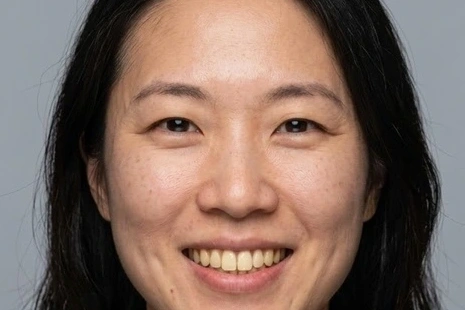
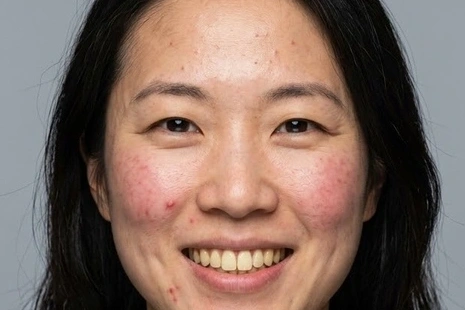
职业人像精修
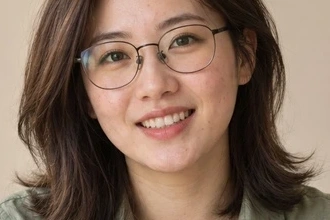
职业精修 → 标准强度:肤色、瑕疵、反光、衣服褶皱
职业照素材中的额头、脸颊和下巴有临时痘痘与泛红。比较清理后的肤色与皮肤纹理,并核对眼神、笑容和西装细节;没有眼镜的区域会跳过反光处理。
使用同样设置编辑 ↗
选择职业照、婚礼或写真预设,按商业摄影精修的标准处理细节;想保留更轻的效果,也可选自然精修。预设组合肤色、临时瑕疵、眼镜反光、衣服褶皱、牙齿和碎发等项目,一次提交所选精修。
编辑我的照片 ↗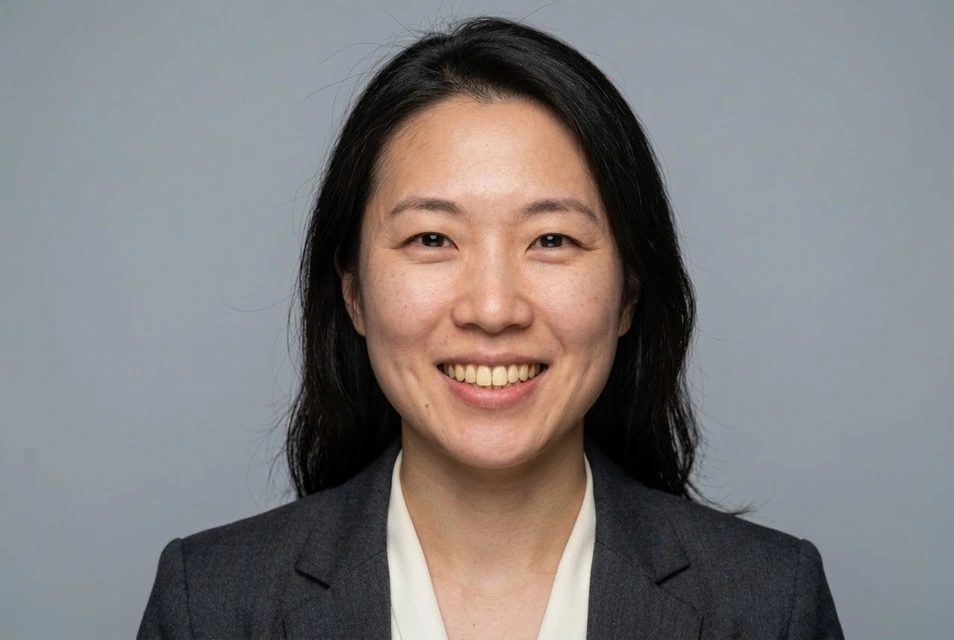
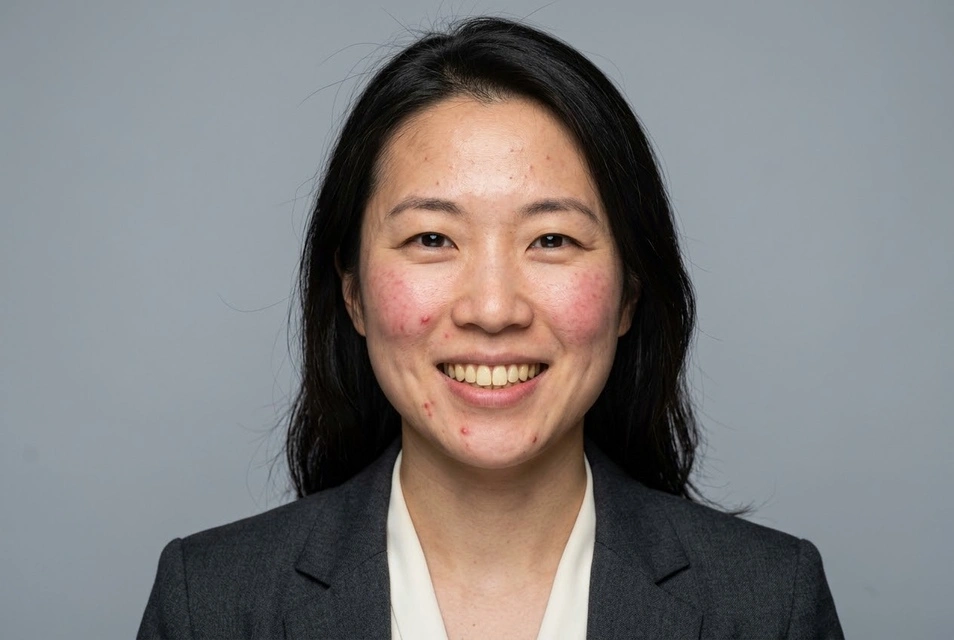
职业精修 → 标准强度:肤色、瑕疵、反光、衣服褶皱
职业照素材中的额头、脸颊和下巴有临时痘痘与泛红。比较清理后的肤色与皮肤纹理,并核对眼神、笑容和西装细节;没有眼镜的区域会跳过反光处理。
使用同样设置编辑 ↗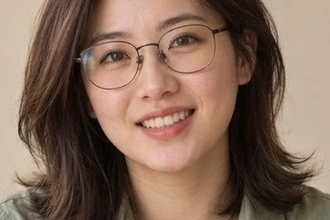
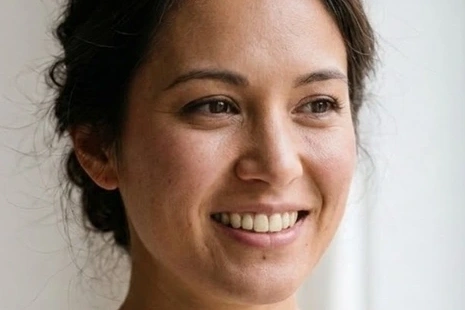
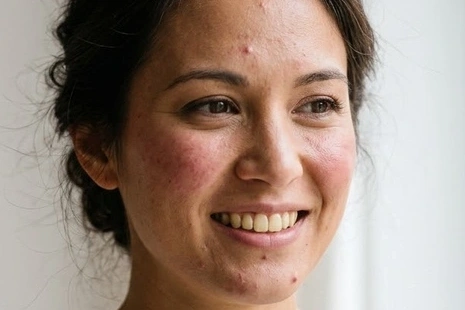
婚礼精修预设 → 标准强度:肤色、瑕疵、衣服褶皱、牙齿、碎发
婚礼人像素材一次处理肤色、临时瑕疵、可见牙齿与碎发。重点比较脸颊泛红、额头和下巴痘痘、牙齿色泽,并检查笑容、蕾丝与窗边光影;碎发整理仍可能有限。
使用同样设置编辑 ↗素材为 AI 生成的人像,结果由本站编辑流程调用 Nano Banana 2.1 实际生成。案例展示,效果因照片而异。
自然精修默认自然程度;职业照、婚礼与写真默认标准程度,可在更多设置中调整。自然精修偏向肤色与临时瑕疵;职业照增加眼镜反光和衣服褶皱;婚礼与写真可按需要加入牙齿、碎发等项目。项目摘要始终显示当前选择,细项与强度按需展开。这里保留人物身份与自然纹理,不做瘦脸、瘦身或体态重塑,也不保证每张照片达到摄影棚交付标准。
使用面部、衣服和头发清楚的照片,避免已经过重度磨皮的版本。只选照片中实际存在的问题;闭嘴时不会为了美白而要求露出牙齿。
清理临时痘痘和局部泛红,均匀肤色;保留五官、表情、年龄特征与自然皮肤纹理。
编辑我的照片 ↗上传一张清晰照片;本页入口已选好对应功能。
确认预设或项目。需要的描述与目标颜色必须填写;其余设置按需展开。
检查费用后提交。选中编辑结果可以继续编辑,也可以下载保存。
提交前显示本次所需点数并检查余额;余额不足会引导充值。兼容项目一次提交,按该任务计费;再次生成是独立任务。
所选精修项目合并为一条编辑指令,一次提交、生成一个结果。页面显示的是本次任务费用;后续重新生成是另一次任务。
预设可以简化处理,但照片质量、遮挡与细节复杂度会影响结果。婚礼或职业照交付前,应逐项检查人物与服装细节。