Utiliser plusieurs références vidéo sans confondre leurs rôles
Plus de références peuvent ajouter des preuves utiles, mais des visages, des vêtements ou des éclairages contradictoires peuvent également brouiller le résultat. Commencez par l'ensemble minimum qui explique une scène.
Ouvre un prompt et des réglages modifiables. Ajoutez vos références au besoin ; ce lien n’importe rien et ne génère rien. Vérifiez le coût estimé en crédits avant de lancer la demande.
Référence visuelle statique · pas un résultat vidéo généré
Ce qu'il faut rechercher dans cet exemple
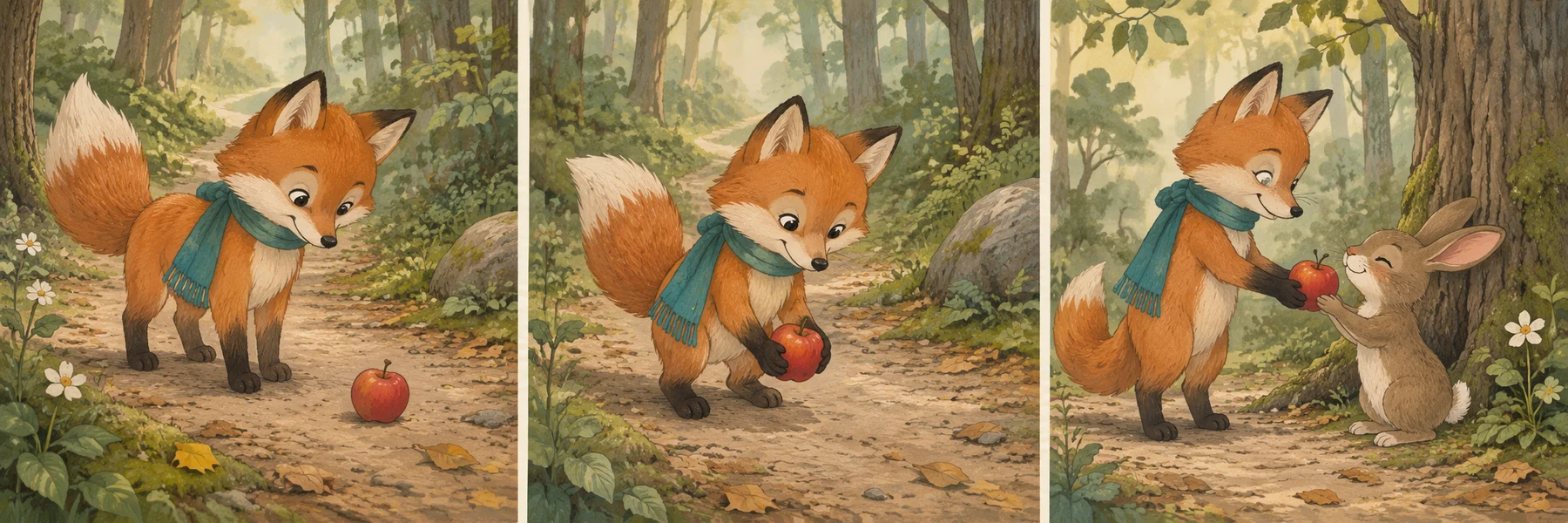
L'étude multi-panels illustre la planification de plusieurs moments connexes avant de créer des actifs distincts.
Utilisez-le comme un storyboard, pas comme une promesse que les images de référence deviennent des images clés ordonnées. Vérifiez chaque sujet prévu et son rôle séparément.
01
Choisissez la photo source pour ce plan
L’espace de travail actuel accepte jusqu’à neuf images JPG, PNG ou WebP. Essayez d’abord deux vues complémentaires : un sujet net et un décor. Vérifiez chacune avant l’import ; cette capacité ne signifie pas qu’il faut remplir tous les emplacements.
02
Qu'est-ce qui devrait bouger ?
Décrivez un seul événement et attribuez à chaque référence un but en mots. Les images doivent s'accorder sur l'identité et le costume du sujet ; un visage sans rapport n'est pas un angle supplémentaire utile.
03
Où doit être la caméra ?
L’ordre des références n’est pas une chronologie. Cette interface n’a pas d’emplacements distincts pour l’image initiale et finale : ne supposez donc pas que la première image ouvrira la vidéo et que la deuxième la terminera.
Sujet / apparence
Décor / atmosphère
Deux rôles visuels, pas des images de début et de fin · Référence visuelle statique · pas un résultat vidéo généréEN PRATIQUE
Suivre un exemple pratique
01
À préparer
Attribuez un rôle à chaque référence avant l’import. Par exemple, une image définit le personnage et une autre le décor. Gardez un design de personnage cohérent et retirez les panneaux de collage sans rapport qui pourraient passer pour d’autres sujets.
02
Faire la première version
Commencez par deux références, même si l'espace de travail accepte jusqu'à neuf. Expliquez ce qui fournit le personnage et lequel fournit l'atmosphère, puis décrivez une action. Vérifiez si le modèle a combiné les rôles prévus ou copié un deuxième sujet dans la scène. Ajoutez une autre vue uniquement lorsque vous pouvez nommer les informations manquantes qu'elle fournit.
03
Choisissez le prochain mouvement
Une deuxième vue du même élément peut expliquer la forme cachée ; une conception conflictuelle peut créer de l'incertitude. Plus de références ne sont pas automatiquement plus de contrôle. Gardez le plus petit ensemble qui raconte l'histoire et jugez le clip généré par rapport à cet ensemble.
Décider si le clip est utilisable
Vérifiez quels traits viennent de chaque source. Si le décor convient mais que la tenue change, retirez l’image la moins pertinente et comparez avec le même prompt et les mêmes réglages.
Si la première tentative échoue
L'illustration du storyboard ici explique une séquence ; il ne s'agit pas d'un ensemble d'images clés H3 vérifiées. Pour des coupes précises ou des transitions chronométrées, assemblez des clips générés séparément dans un éditeur.
Un prompt de départ pour cette scène
Une vague demande de départ
Utilisez toutes ces images dans une vidéo.
Une version concrète pour s'adapter
Précisez quelles références décrivent l’apparence et lesquelles définissent le décor. Une liste de références ne demande pas de jouer les images comme des plans successifs.
Copiez-le ou ouvrez-le dans l’espace de travail pour le modifier. Adaptez les détails du sujet à votre propre photo source.
Utilisez l’image du personnage pour son apparence et celle de la forêt pour le décor. Gardez sa tenue cohérente. Le personnage regarde une feuille qui tombe puis marque une pause. Plan large fixe, style peint cohérent, une scène continue.
Exemple d'écriture ; adaptez-le à votre référence. Ce n'est pas une affirmation que ces mots garantissent un résultat.
Les images défilent-elles dans leur ordre d’import ?
Aucun diaporama ordonné ou séquence de la première à la dernière image n'est promis par cette entrée de référence. Les images fournissent des conseils visuels. Si vous avez besoin d'une séquence précise, créez des plans individuels et organisez-les dans un éditeur ; décrivez l'ordre prévu dans votre plan de projet plutôt que de supposer que la liste de référence agit comme une chronologie.

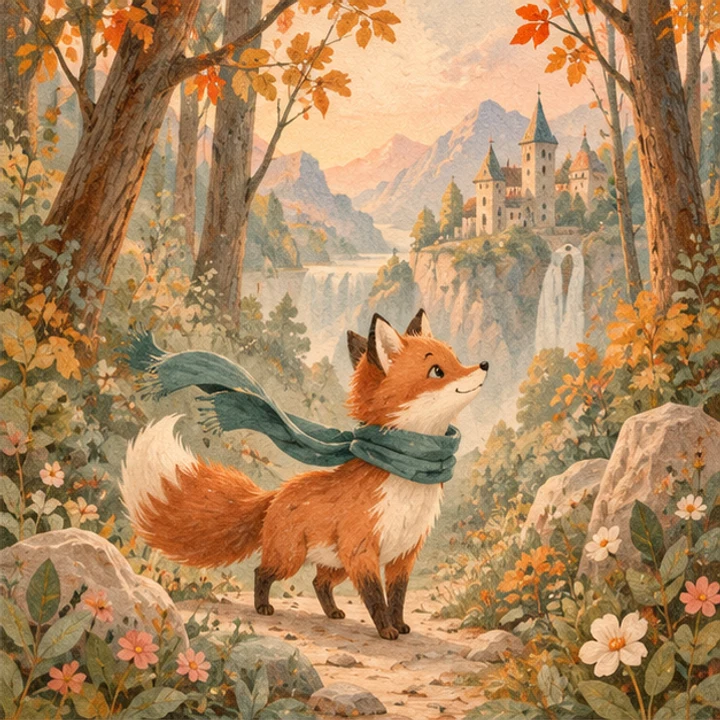 Sujet / apparence
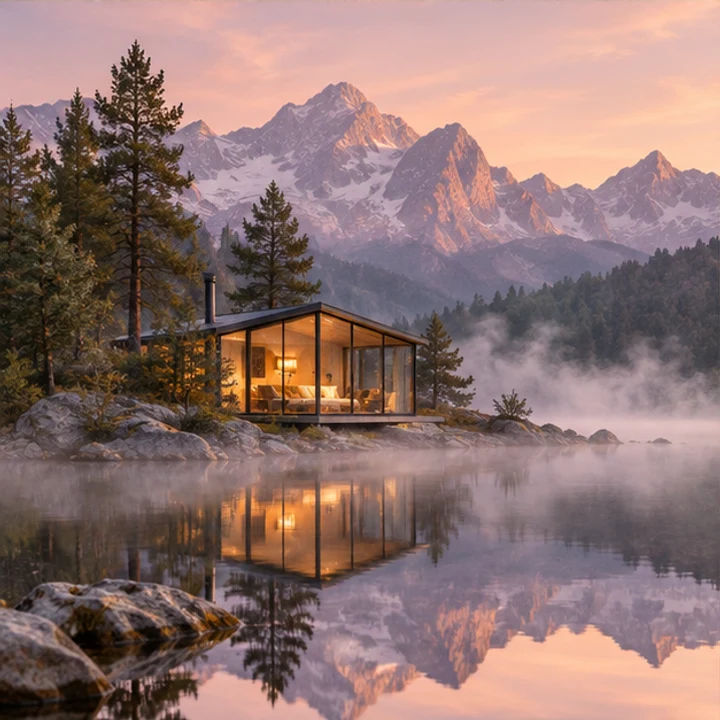 Décor / atmosphère