Choisissez la photo source pour ce plan
Utilisez la même source, la même longueur et la même orientation pour les comparaisons. Une image ou une durée différente rend plus difficile l'attribution d'un changement à l'instruction de la caméra.

Choisissez le mouvement selon ce que le spectateur doit découvrir. Un travelling avant souligne un détail, un panoramique révèle ce qui se trouve à côté et une orbite expose de nouvelles faces parfois absentes de la photo de référence.
Ouvrir ce plan dans l’espace de travail vidéo ↗Ouvre un prompt et des réglages modifiables. Ajoutez vos références au besoin ; ce lien n’importe rien et ne génère rien. Vérifiez le coût estimé en crédits avant de lancer la demande.
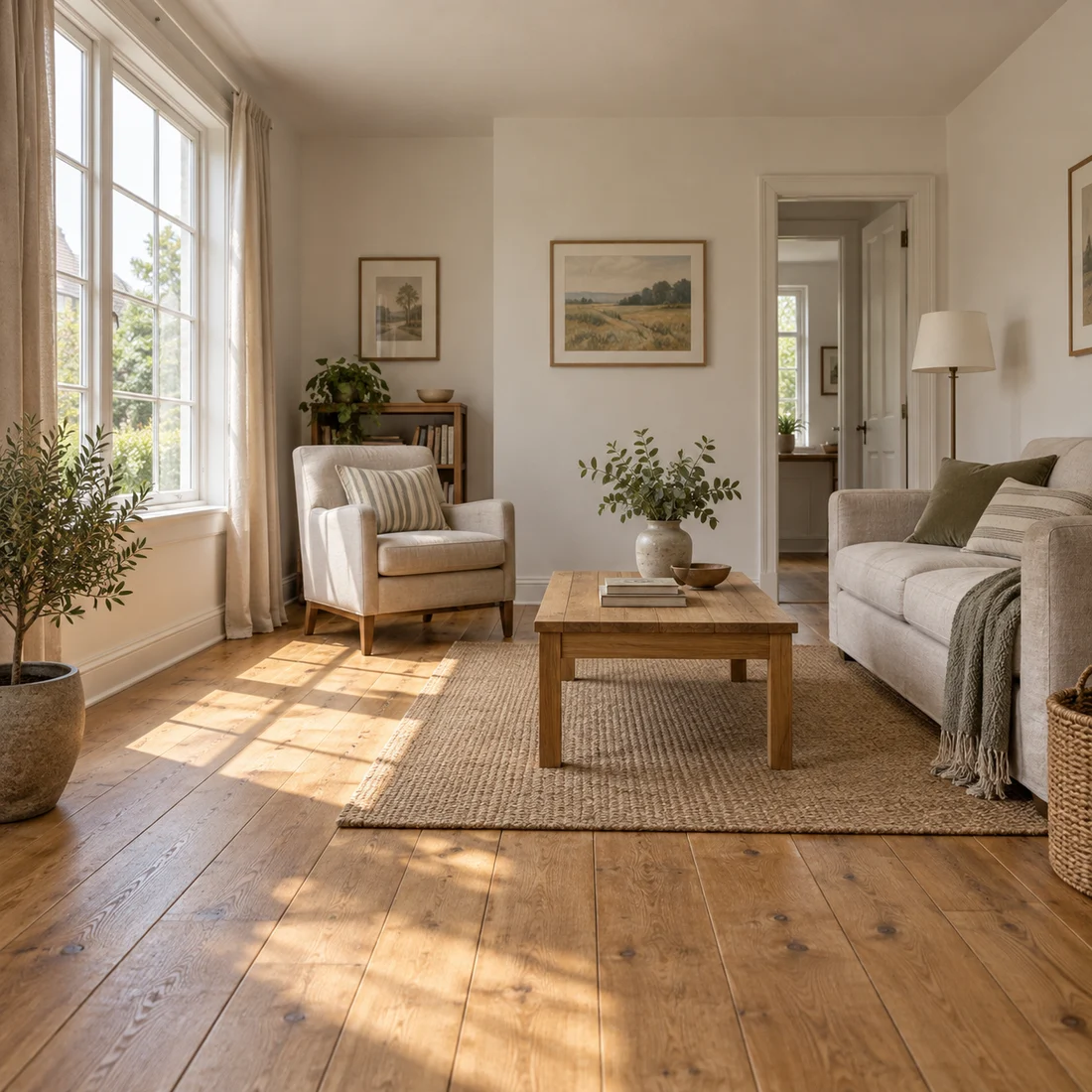
Cette scène d'enseignement fournit des lignes droites de fenêtre et de pièce pour discuter de la perspective et de la composition.
Suivez les bords du sol, des murs et des cadres. Ce n’est ni un relevé immobilier mesuré ni un test avant/après d’extension d’image.
Dans une pièce meublée, commencez par un léger travelling avant. Un panoramique demande de l’espace utile sur les côtés ; une orbite est un mauvais premier test si l’arrière des meubles est inconnu.
Utilisez la même source, la même longueur et la même orientation pour les comparaisons. Une image ou une durée différente rend plus difficile l'attribution d'un changement à l'instruction de la caméra.
Travelling avant : rapprocher la caméra dans l’axe du regard. Panoramique : tourner la vue à gauche ou à droite depuis un point fixe. Orbite : se déplacer autour du sujet. Ce sont des descriptions dans le prompt, pas des commandes de caméra précises.
Utilisez un push pour mettre l'accent sur un détail visible, un panoramique pour rediriger l'attention sur une scène connue et une orbite uniquement lorsque de nouveaux côtés valent le risque de reconstruction. Les termes de la caméra décrivent l'intention ; ce ne sont pas des paramètres de contrôle de mouvement calibrés dans cet espace de travail.
Choisissez un sujet et gardez son action simple tout en comparant les idées de l'appareil photo. Sur une photo de produit, marquez l'étiquette et la silhouette extérieure. Ces détails vous permettent de juger si un nouvel angle est utile ou si elle crée simplement une géométrie que la source n'a jamais montrée.
Prévoyez trois versions séparées : un petit travelling vers le sujet, un panoramique qui tourne la vue et une orbite qui déplace la caméra autour du sujet. Une seule consigne par prompt. Comparez le fond révélé et la taille du sujet dans le cadre. Cela explique mieux le mouvement que d’ajouter « cinématographique » partout.
Surveillez les lignes droites et les distances relatives. Lors d’un travelling avant, les objets doivent grandir de façon cohérente, pas s’étirer indépendamment. Lors d’un panoramique, la scène ne doit pas glisser comme une affiche plate.
Si le modèle combine des mouvements, gardez un seul verbe caméra et réduisez son étendue. « Lent » décrit la vitesse ; il n'empêche pas un mouvement important ou déformé à lui seul.
Panoramiez, zoomez et orbitez autour du sujet.
Testez une idée de caméra par version. La combinaison de plusieurs termes rend plus difficile de juger du changement spatial que vous vouliez réellement.
Copiez-le ou ouvrez-le dans l’espace de travail pour le modifier. Adaptez les détails du sujet à votre propre photo source.
Utilisez la pièce de référence. La caméra avance une seule fois, lentement et sur une courte distance, vers le coin salon central. Les meubles restent immobiles ; la perspective et les lignes architecturales droites restent cohérentes. Lumière constante, un plan continu.
Exemple d'écriture ; adaptez-le à votre référence. Ce n'est pas une affirmation que ces mots garantissent un résultat.
Un rapprochement physique modifie la perspective ; agrandir une image fixe change surtout le cadrage. Un clip généré peut mélanger ces signes : vérifiez les relations entre premier plan et fond plutôt que le seul terme. Pour agrandir exactement les pixels existants, un zoom dans un éditeur est plus contrôlable.
Contenu révisé: