
Générateur d'images par IA
Crée un fond avec de la place pour l'horloge et les icônes
Créer mon fond d'écran ↗Décris le lieu, la couleur et l'ambiance que tu souhaites voir chaque jour, puis choisis le format de l'écran avant de générer l'image. Un fond d'écran doit avoir un bon rendu derrière une horloge, des icônes ou une fenêtre ouverte, et pas seulement en tant qu'illustration autonome. Notre exemple panoramique de bord de mer place l'essentiel des détails à droite et laisse un ciel plus dégagé à gauche, offrant ainsi un point de départ pratique pour un arrière-plan d'ordinateur.
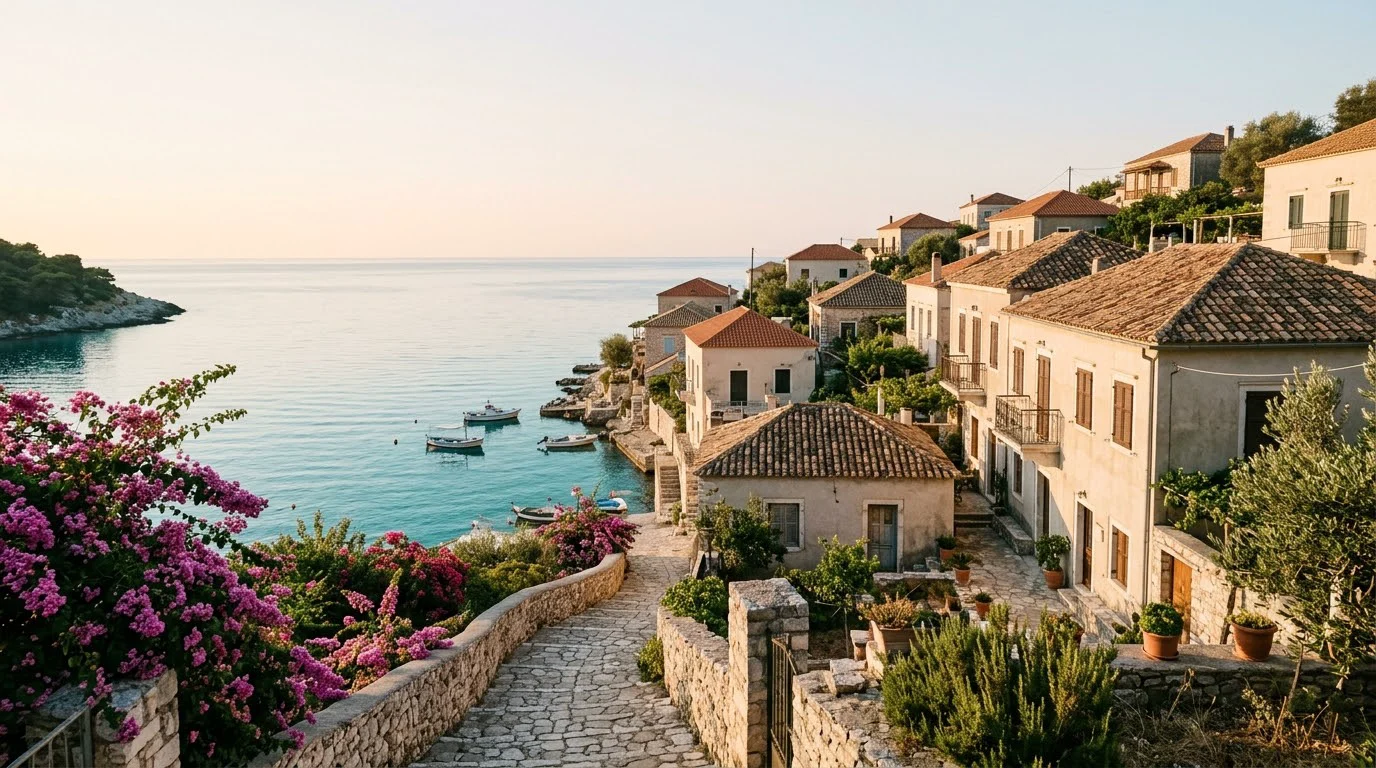
Choisis la génération de fond d'écran pour une nouvelle scène décorative, et non pour élargir les bords d'une photographie qui doit rester intacte. Utilise l'extension d'image pour cette dernière tâche. Commence par l'orientation de ton appareil, une zone d'intérêt principale et un espace dégagé pour les éléments de l'interface. Une image au format 16:9 est une base de départ pour certains ordinateurs, mais ne garantit pas un ajustement parfait sur chaque écran ni un rendu 4K vérifié.
De ton idée à une image finale
Préparer
Vérifie l'orientation de ton écran ainsi que l'emplacement de l'horloge, du dock ou des icônes principales. Décide quelle zone doit rester dégagée. Rédige une description de scène et choisis une palette avant de sélectionner un modèle ou d'ajouter une photo de référence.
Choisir
L'exemple ouvre Nano Banana 2 avec son prompt de paysage large. Adapte la composition à ton écran dans l'espace de travail ; pour un appareil vertical, choisis un format portrait disponible et redéfinis l'emplacement du sujet principal plutôt que d'étirer l'image large.
Créer
Ouvre l'espace de travail, vérifie le modèle sélectionné, les paramètres d'image et l'estimation actuelle des crédits, puis valide quand tu es prêt. Le lien ne téléverse aucun échantillon et ne lance aucun travail payant. Chaque nouvelle génération constitue une requête distincte ; une tâche non aboutie éligible rembourse les crédits débités. Conserve les fichiers originaux avant d'expérimenter.
Un prompt de départ modifiable
Crée une photo éditoriale de voyage en plan large d'un village côtier méditerranéen imaginaire au lever du soleil. Toits en terre cuite sur la droite, chemin de pierre sinueux, bougainvilliers et crique turquoise. Lumière chaude du soleil, calcaire naturel, ambiance de vacances décontractée. Laisse un ciel pâle et calme en haut à gauche pour un titre ultérieur. Aucune personne, aucune lettre, aucun logo. Format horizontal 16:9.
Prompt original de l'exemple en anglaisCreate a cinematic wide travel-editorial photograph of a quiet Mediterranean seaside village at sunrise. Terracotta rooftops occupy the right half; a curving stone footpath and flowering bougainvillea lead toward a turquoise cove. Warm soft sunlight, natural limestone textures, layered depth, relaxed holiday mood. Leave calm pale sky in the upper left for a later headline. No people, no letters, no logos, no collage. One horizontal 16:9 image.
Compose pour l'interface, pas pour une galerie vide
Un fond d'écran partage l'espace avec d'autres éléments visuels. Un sujet très détaillé derrière chaque icône peut être fatigant, même si l'image est belle. Repère l'endroit où tu places habituellement ton horloge, tes raccourcis ou tes fenêtres ouvertes et réserve une zone plus calme à cet endroit. Le ciel dégagé de l'exemple sur la gauche contraste avec les toits texturés et les fleurs sur la droite. Il s'agit d'une observation de composition, pas d'une intégration automatique au bureau. Demande un espace calme dans une partie précise du cadre et place le sujet principal ailleurs. Un arrière-plan qui te permet de retrouver facilement tes applications a rempli une fonction bien différente de celle d'une affiche promotionnelle.
Définis l'orientation avant de décrire les détails
Commence par déterminer si l'image sera large, haute ou presque carrée. Décris ensuite la façon dont la scène doit remplir ce cadre. Un village panoramique a une composition différente d'une vue verticale d'une seule rue. Recadrer une image large en fond d'écran de téléphone risque de supprimer le sujet et de laisser la mauvaise zone derrière l'horloge. Générer une composition en portrait est généralement une demande plus claire que d'exiger d'un paysage qu'il contienne tout. Les formats d'image disponibles dépendent du modèle actuellement sélectionné. L'indication d'un format ne garantit pas la résolution exacte de l'appareil ; compare donc les dimensions téléchargées avec l'écran que tu prévois d'utiliser.
Choisis une ambiance facile à vivre au quotidien
Essaie une seule direction visuelle à la fois : une lumière naturelle douce, un dégradé discret, une illustration texturée ou une scène de soirée plus sombre. L'exemple utilise un lever de soleil chaleureux et de la pierre calcaire sobre, et non des néons ou une esthétique gaming très contrastée. Les reflets vifs peuvent attirer l'attention sur un écran de verrouillage ; les petits détails répétés peuvent gêner la lecture du texte. Décide si la priorité est une lisibilité calme ou un décor éclatant, puis rédige la palette et la lumière en conséquence. Un modèle peut interpréter ces indications, mais il ne connaît ni la disposition de tes icônes ni tes préférences d'accessibilité. Prévisualise le résultat sur l'appareil réel avant de le conserver comme arrière-plan quotidien.
Utilise une photo personnelle sans mélanger les flux de travail
Si tu souhaites une nouvelle interprétation d'une photographie, importe une référence autorisée et explique ce qui doit rester reconnaissable. Une scène générée peut modifier des détails ; il ne s'agit pas d'un original non recadré. Si la photo existante elle-même doit être conservée, utilise plutôt l'outil d'extension dédié et vérifie la zone élargie. Si tu veux simplement une version peinte d'une image, un filtre photo peut suffire. Ces choix permettent d'éviter une suite coûteuse de prompts qui ne résoudraient pas le bon problème. N'utilise pas l'exemple du paysage comme la preuve d'une préservation exacte du visage d'une personne, d'un monument réel ou d'un personnage sous licence que tu n'as pas fourni.
Enregistre pour l'écran que tu utilises réellement
Examine le résultat à l'échelle prévue après le téléchargement. L'original présenté fait 1376 par 768 pixels et a été créé avec le paramètre 1K ; l'aperçu de la page n'est pas une référence 4K d'origine. Les paramètres supérieurs disponibles et leur estimation en crédits sont affichés dans l'espace de travail, et un fichier plus volumineux constitue une nouvelle demande plutôt qu'une propriété gratuite de cet exemple. My Look Story fournit une image, et non un thème de système d'exploitation installé automatiquement, un arrière-plan animé ou un pack d'icônes. Définis le fond d'écran à l'aide des commandes habituelles de ton appareil et vérifie tout recadrage appliqué. Conserve l'image validée ainsi que le prompt afin d'avoir un point de départ clair si la disposition de ton écran vient à changer ultérieurement.
Ce que ce flux de travail permet et ne permet pas d'obtenir
- Garde l'horloge et les icônes importantes à l'écart de la zone la plus détaillée.
- Vérifie l'orientation, le recadrage et la taille réelle en pixels sur ton propre appareil.
- Ne qualifie pas l'exemple de paysage 1K de fond d'écran 4K vérifié ou animé.
Méthode éditoriale : conseils spécifiques à la tâche vérifiés par rapport à l'espace de travail actuel et aux exemples de modèles appartenant au site. Les exemples ont été générés le 7 octobre 2026 avec le paramètre 1K ; ils ne constituent pas des témoignages de clients, des résultats de concurrents ou une preuve de performance universelle.
Vérifié le 13 octobre 2026
Confidentialité et suppression des images ↗