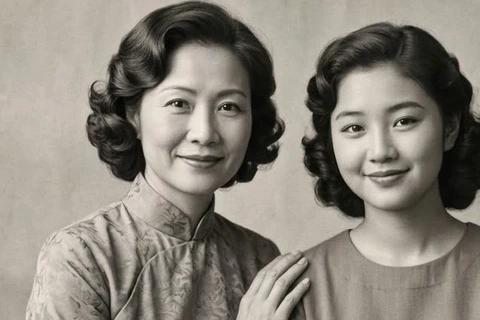
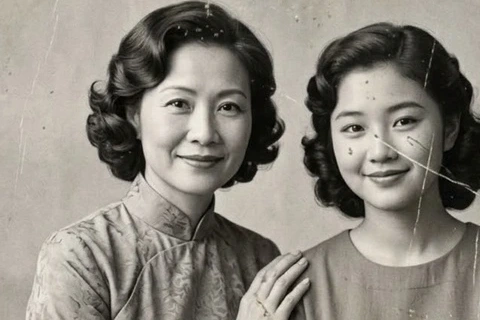
Arañazos y manchas visibles
Solo restauración, mantener blanco y negro
Compara arañazos, manchas y decoloración en fondo, ropa y mejillas. Este caso restaura sin colorear, conservando el blanco y negro.
Editar con estos ajustes ↗
Ordena daños visibles de una foto escaneada procurando conservar personas, composición y carácter de época. Mantén el blanco y negro original o añade colorización junto a la restauración.
Editar mi foto ↗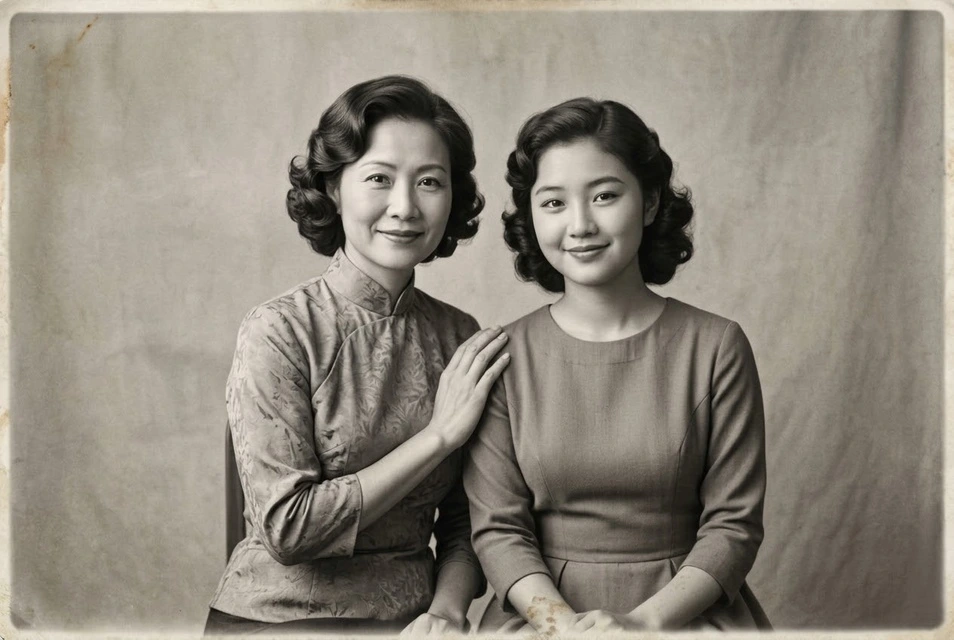
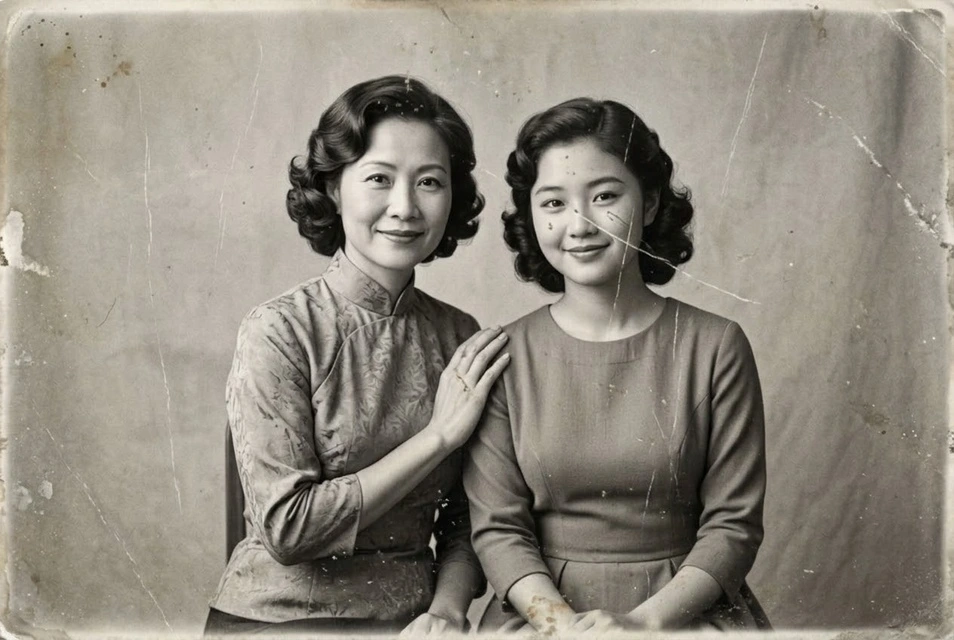
Solo restauración, mantener blanco y negro
Compara arañazos, manchas y decoloración en fondo, ropa y mejillas. Este caso restaura sin colorear, conservando el blanco y negro.
Editar con estos ajustes ↗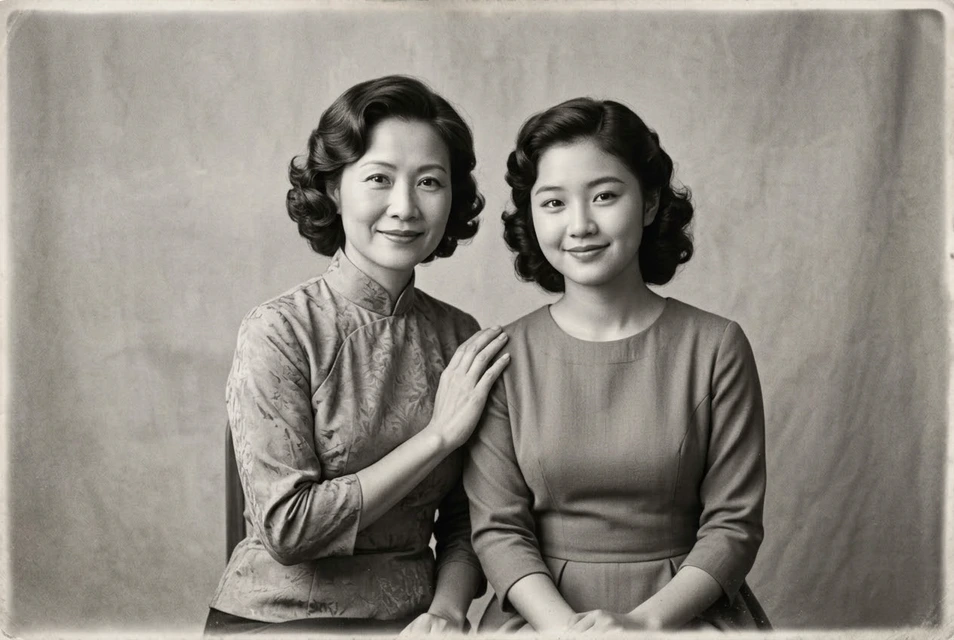
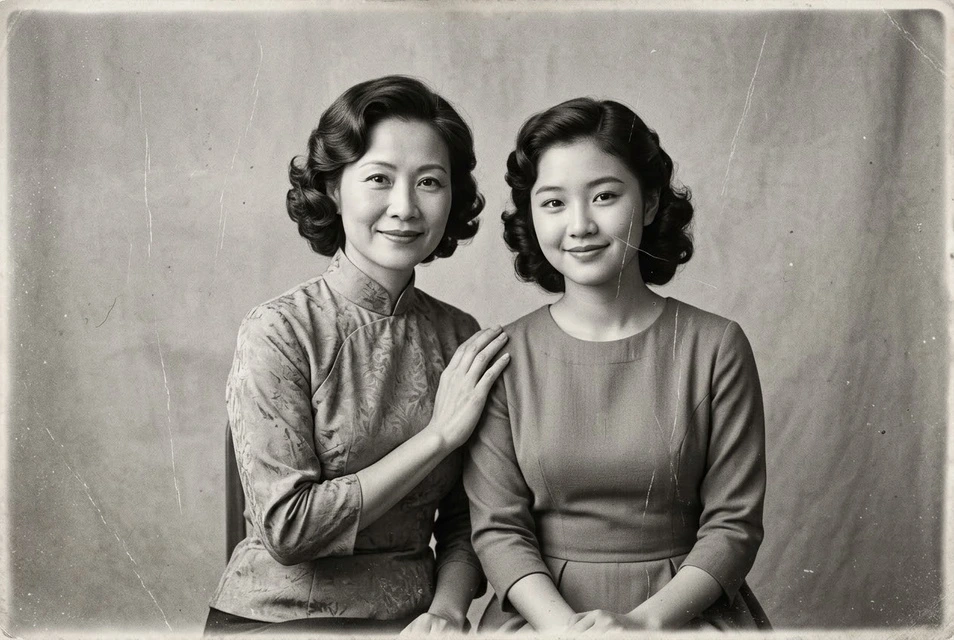
Restaurar fotos → Solo restauración
Revisa los arañazos verticales. No se seleccionó colorización; comprueba los tonos y los rasgos.
Editar con estos ajustes ↗
Restauración + colorización en un envío
Se reparan arañazos y se añade color en una edición. Compara daños, rasgos y colores; los colores inferidos no recuperan los históricos reales.
Editar con estos ajustes ↗La entrada es un retrato de estilo antiguo generado con IA y desgaste simulado. El resultado se generó realmente con nuestro editor y Nano Banana 2.1; no demuestra la restauración de una foto histórica ni de sus colores auténticos.
Restaurar trata daños y legibilidad; colorear interpreta colores ausentes. Elige restauración sola o añádele color. Colorización y blanco y negro son incompatibles. Las áreas perdidas, desenfoques fuertes o rostros dañados no garantizan una recuperación histórica auténtica.
Escanea el original plano y evita reflejos de cristal, capturas de pantalla y compresiones repetidas. Guarda el archivo intacto y revisa fechas, textos e insignias.
Limpia arañazos y manchas, mejora la decoloración y conserva identidades, tonos monocromos, fechas y textura de época.
Editar mi foto ↗Sube una fotografía nítida. La entrada de esta página preselecciona la función correspondiente.
Confirma el estilo o los retoques. Completa las descripciones y colores obligatorios; los demás ajustes se despliegan cuando hacen falta.
Revisa el coste y envía. Selecciona el resultado editado para continuar, o descárgalo.
Antes del envío se muestran los créditos necesarios y se comprueba el saldo. Si es insuficiente, se ofrece recargar. Las opciones compatibles usan una tarea; otra generación es una tarea independiente.
No. Restauración y colorización se eligen por separado. Puedes mantener el blanco y negro o combinar ambos trabajos.
Es una versión editada, no una prueba de datos perdidos. Guarda el escaneo original e indica la restauración o colorización al compartir archivos.