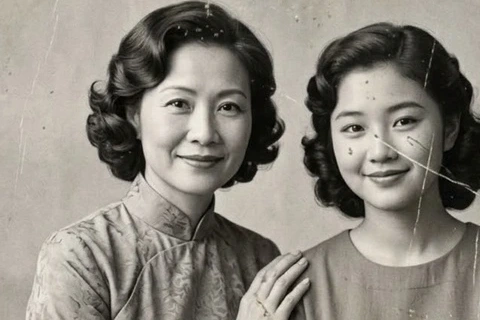

AI 图像编辑

老照片修复:整理划痕、污点与褪色

扫描后的老照片有划痕、污点或褪色?从照片修复开始,尽量整理可见损伤并保留人物、构图与年代感。你可以保持原来的黑白效果,也可以另外选择上色,合并为一次编辑。

编辑我的照片 ↗
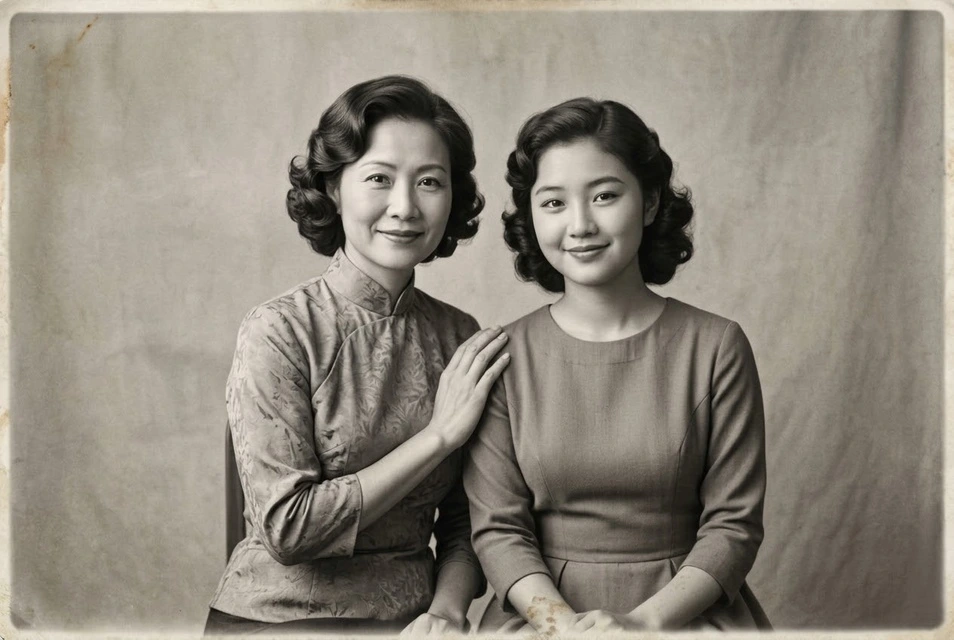
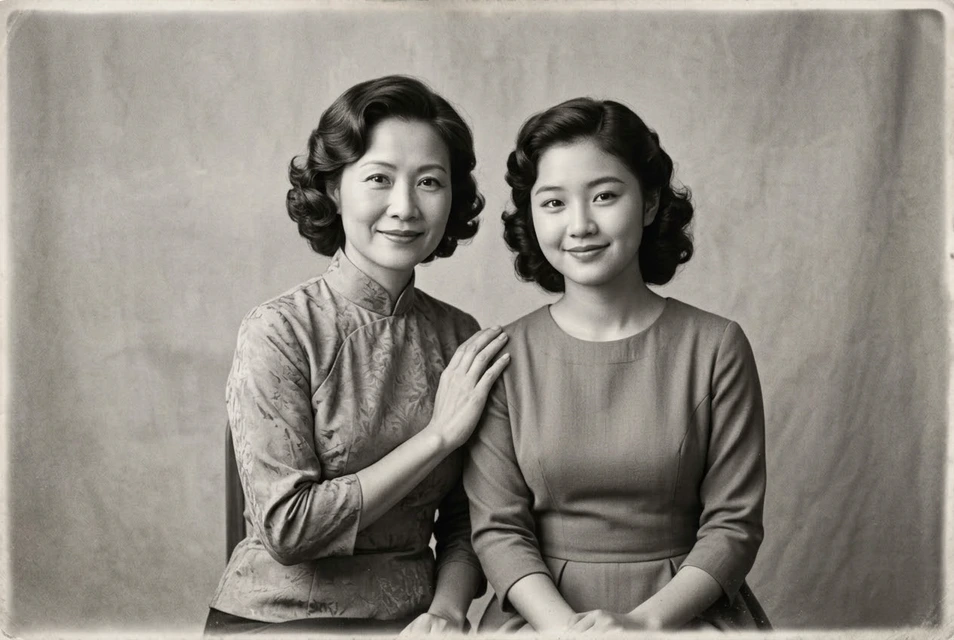
编辑结果: 明显划痕与污点修复
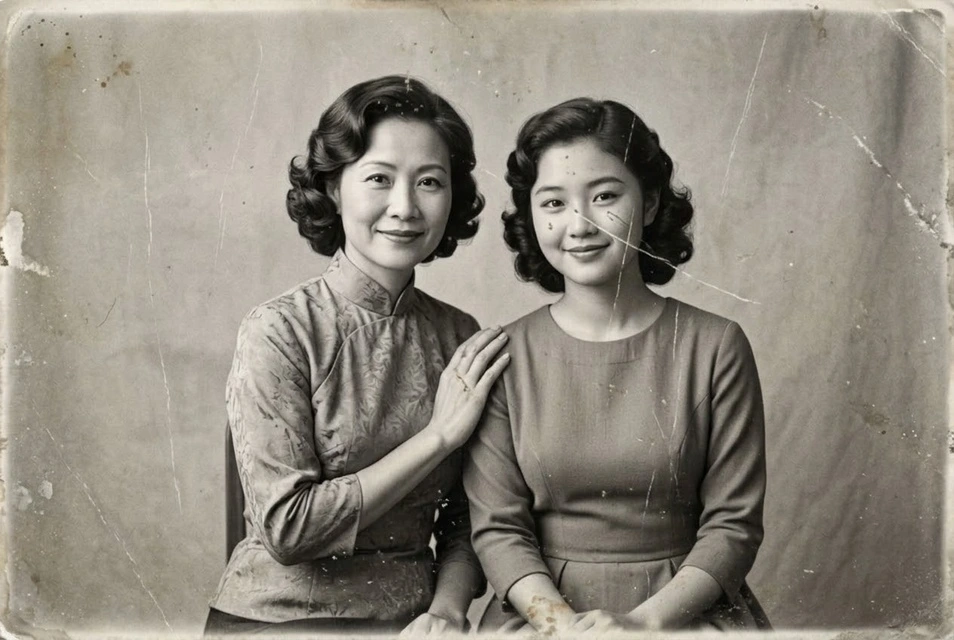
原图: 明显划痕与污点修复
原图编辑结果
明显划痕与污点修复拖动分隔线查看变化
实际编辑案例

实际编辑案例

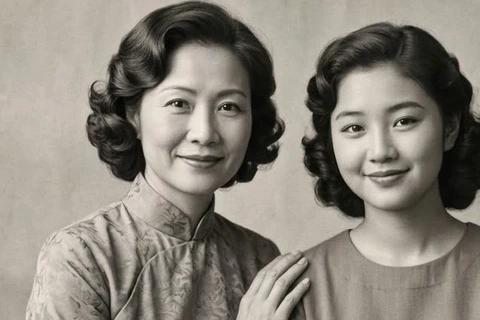
编辑结果: 明显划痕与污点修复
原图: 明显划痕与污点修复
原图编辑结果
细节放大

明显划痕与污点修复

仅老照片修复,保留黑白

重点比较背景、衣服和脸颊上的划痕、污点与褪色。本例只修复,不上色;保留黑白影调。

使用同样设置编辑 ↗
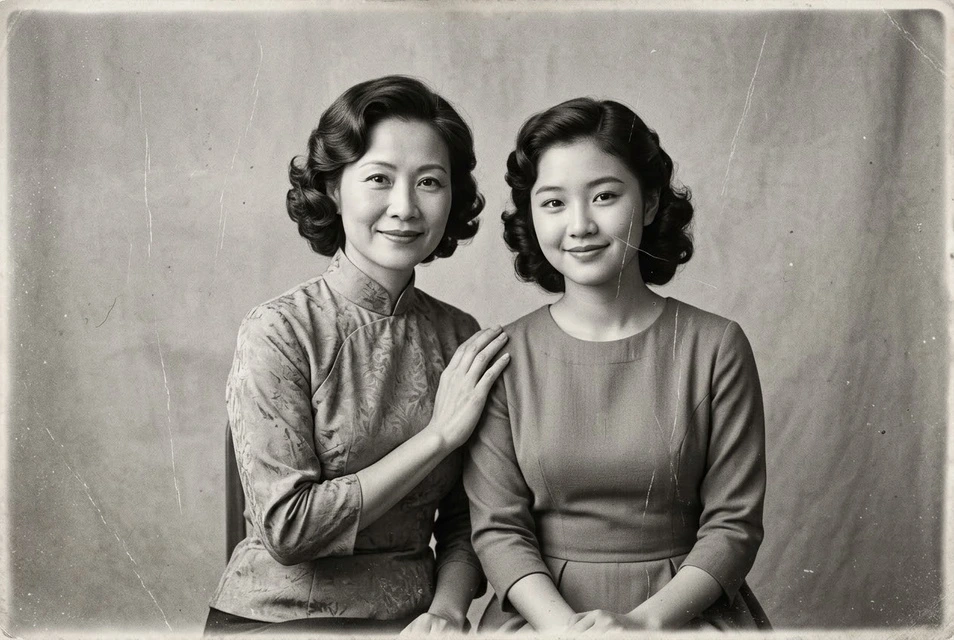
编辑结果: 修复模拟划痕,保留黑白影调
原图: 修复模拟划痕,保留黑白影调
原图编辑结果

修复模拟划痕,保留黑白影调

照片修复 → 仅选择老照片修复

观察竖向划痕是否减轻;本例没有选择上色,需要检查黑白色调和人物细节。

使用同样设置编辑 ↗
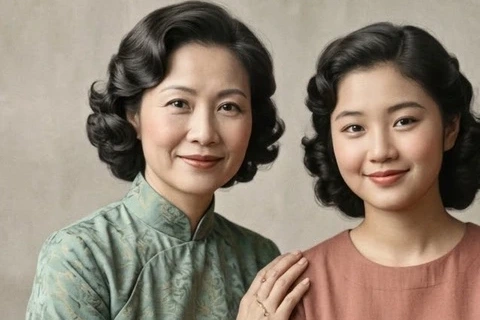
编辑结果: 修复并上色
原图: 修复并上色
原图编辑结果
细节放大

修复并上色

老照片修复 + 照片上色,一次提交

一次同时修复划痕和上色。比较损伤清理、人物细节与配色;颜色由 AI 推测,不能还原真实历史颜色。

使用同样设置编辑 ↗

原图为 AI 生成的旧照风格模拟磨损素材,结果由本站编辑流程调用 Nano Banana 2.1 实际生成;不是历史照片或真实色彩复原的证明。

查看对应操作设置
操作预览

照片修复与色彩

更多设置
展示的是当前编辑设置,不是生成结果。

修复与上色分开选择

修复关注损伤与画面可读性,上色关注黑白照片的色彩解释。只想清理旧照片时,保留修复单项;想让旧照片有颜色,再加入照片上色。上色与黑白处理互斥。大面积缺失、严重模糊或脸部破损,无法保证恢复真实历史细节,不应把生成的细节当成事实。

准备一张合适的照片

尽量扫描原件,保持照片平整,避开屏幕截图、玻璃反光与二次压缩。保留未经编辑的原文件;文字、日期或徽章重要时,务必检查它们。

保存前检查这些细节

  • 每位人物的面部特征与年龄没有改变。
  • 文字、日期与重要标记没有被重新编造。
  • 纹理与年代感没有被过度锐化抹掉。

补充要求示例

清理划痕和污点,改善褪色,保留人物身份、原有黑白调子、日期与照片年代感。

编辑我的照片 ↗

从照片到编辑结果

  1. 01

    上传一张清晰照片;本页入口已选好对应功能。

  2. 02

    确认预设或项目。需要的描述与目标颜色必须填写;其余设置按需展开。

  3. 03

    检查费用后提交。选中编辑结果可以继续编辑,也可以下载保存。

提交前显示本次所需点数并检查余额;余额不足会引导充值。兼容项目一次提交,按该任务计费;再次生成是独立任务。

常见问题

修复会自动上色吗?

不会默认上色。修复和上色是可分别选择的项目,你可以保持黑白,也可以组合修复与上色。

能用作历史档案的真实还原吗?

生成结果是编辑版本,不能证明缺失细节的原貌。保存原扫描件,并在档案或公开展示中标明修复与上色处理。

老照片修复:整理划痕、污点与褪色

编辑我的照片 ↗