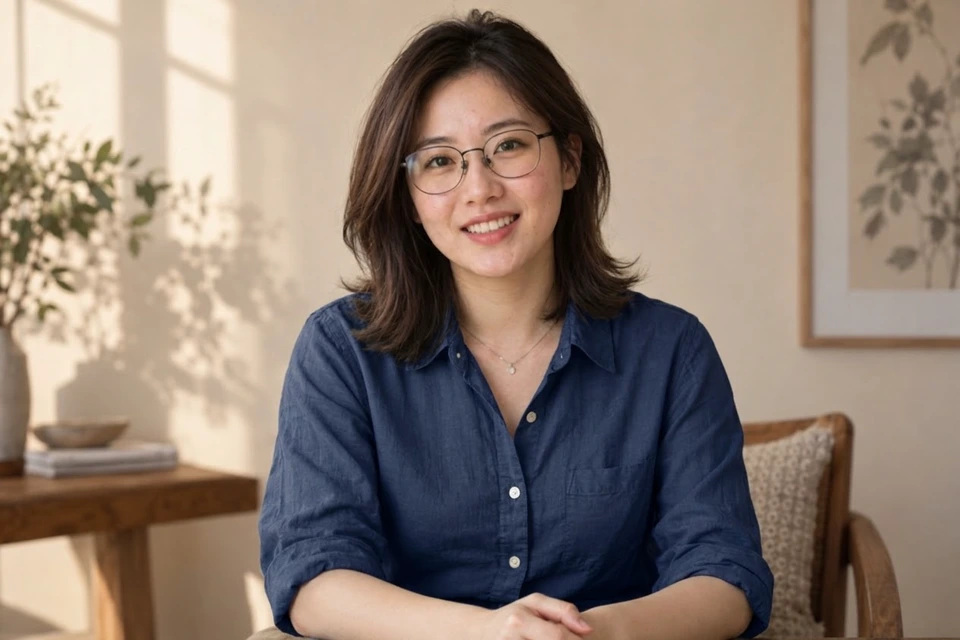
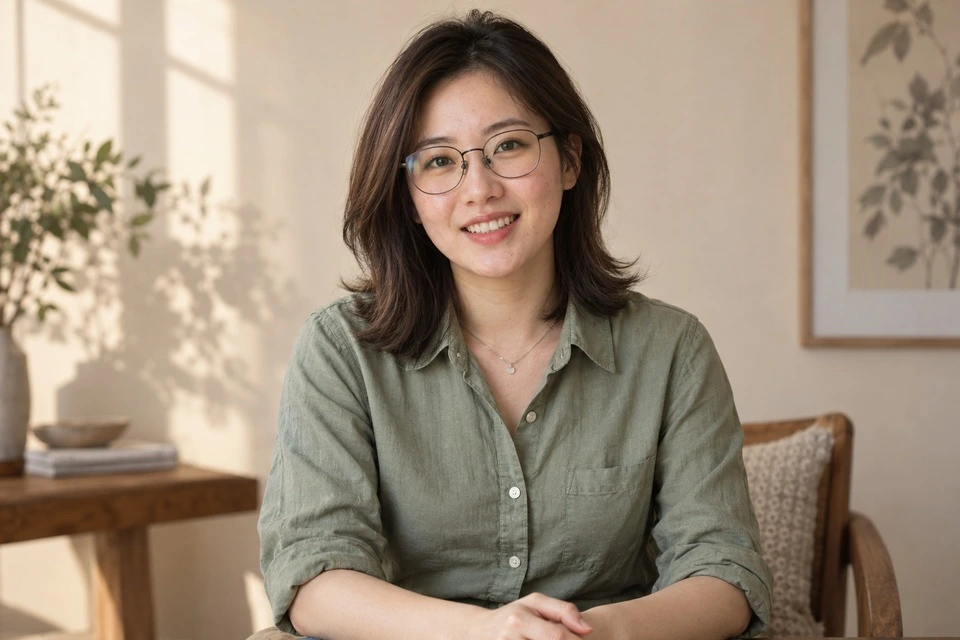

원래 옷의 디자인을 유지하며 남색, 크림색 등 다른 색을 시도하세요. 목표 색상을 입력하면 재단, 소재, 무늬, 액세서리를 유지하도록 요청합니다.
내 사진 편집 ↗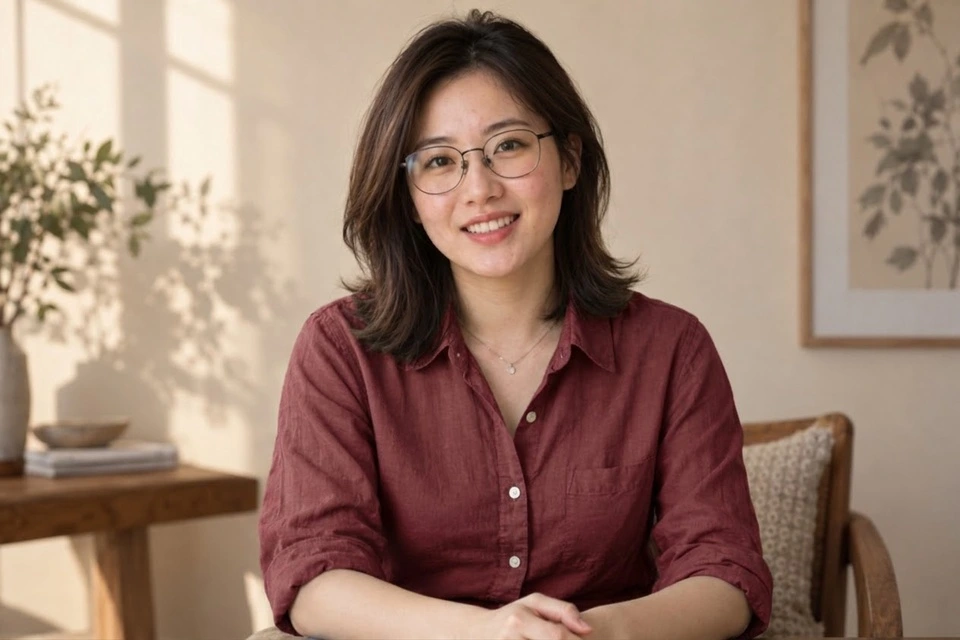
원본 인물 사진은 AI 생성 소재입니다. 결과는 본 도구의 편집 절차에서 Nano Banana 2.1을 호출해 실제 생성했습니다. 하나의 사례이며 사진에 따라 결과가 달라집니다.
정장으로 바꾸기보다 재킷만 남색으로, 줄무늬와 단추 유지처럼 명확히 설명하세요. 여러 옷이 보이면 추가 요청으로 대상을 지정합니다. 생성 편집은 디테일을 바꿀 수 있어 색상 코드나 상품 색상의 정확성은 따로 확인해야 합니다.
적절히 노출된 사진을 사용하세요. 어두운 사진이나 색 조명, 광택 소재는 판단이 어렵습니다. 생성하려면 목표 색상이 필요합니다.
재킷만 남색으로 바꾸고 형태, 줄무늬, 단추, 소재의 그림자를 유지하세요. 다른 옷은 그대로 두세요.
내 사진 편집 ↗선명한 사진 한 장을 업로드하세요. 이 페이지의 진입 경로는 해당 기능을 미리 선택합니다.
프리셋이나 항목을 확인하세요. 필수 설명과 목표 색상을 입력하고 다른 설정은 필요할 때 펼치세요.
비용을 확인하고 제출하세요. 편집 결과를 선택해 이어서 수정하거나 다운로드하세요.
제출 전 필요한 포인트와 잔액을 확인합니다. 부족하면 충전 안내가 표시됩니다. 호환되는 항목은 하나의 작업으로 합치며 재생성은 별도 작업입니다.
색 이름이나 코드는 설명할 수 있지만 정확한 색상 보정 도구는 아닙니다. 브랜드 색상은 적절한 디자인 환경에서 확인하세요.
변경할 목표가 필요합니다. 사진과 설정은 유지되므로 색상을 입력한 뒤 제출할 수 있습니다.